Senler в ВКонтакте: что умеет сервис и как его настроить


Senler — это сервис рассылок и чат-ботов. С его помощью владельцы сообществ ВКонтакте выстраивают системную работу с аудиторией: собирают базу, оповещают об акциях, прогревают и продают.
Чаще всего сервис используют для рассылок. Подключили сообщество, выбрали подписчиков, написали текст — сообщение ушло. Но это только начало. Если выстроить цепочку писем с паузами, получится автоворонка, которая сама ведет пользователя к покупке.
В статье разберём все возможности сервиса и покажем, как настроить Senler в ВК — от первой рассылки до автоворонки.
Оглавление
- Что полезен Senler для бизнеса
- Как настроить Сенлер на рассылку в ВК
- Шаг 1. Подключаем Senler к сообществу VK
- Шаг 2. Настраиваем группы подписчиков
- Шаг 3. Создаем рассылку
- Шаг 4. Настраиваем автосообщения
- Примеры использования в маркетинге
- Возвращение аудитории — реактивация старых контактов
- Лидогенерация — превращаем участников в подписчиков
- Прогрев — готовим к покупке через чат-бота
- Советы по эффективной настройке
- Общайтесь с аудиторией ВК напрямую
Что полезен Senler для бизнеса
Платформа закрывает сразу несколько задач, от сбора аудитории до автоматических продаж.
Рассылки
Сервис отправляет сообщения подписчикам от имени сообщества. В отличие от постов на стене, которые видят 10–15% аудитории, письма попадают прямо в личку — их сложнее проигнорировать.
Что можно делать с помощью рассылок
- Оповещать об акциях и новостях. Один клик — и вся база узнает о старте распродажи или выходе нового продукта.
- Отправлять персональные предложения. Например, разослать лид-магнит участникам вебинара.
- Возвращать клиентов и подписчиков. Напомните о брошенной корзине или позовите на мероприятие тех, кто давно не заходил в паблик.
- Собирать обратную связь. Встройте кнопки с вариантами ответа и получите мнение аудитории.
Важно: чтобы рассылка работала, пользователь должен разрешить вашему сообществу отправку сообщений.
Чат-бот с ветвлением
Это инструмент автоматизации ВК, который работает по заданному сценарию. Его собирают в визуальном конструкторе из готовых блоков. В отличие от обычных рассылок, бот не просто отправляет сообщение, а реагирует на действия пользователя и ведет диалог по заданной логике.
С помощью бота можно строить автоворонки ВКонтакте. Цепочки ведут пользователя от знакомства с брендом до покупки без участия человека:
- первое письмо — приветствие и полезный материал;
- второе — прогрев с кейсами;
- третье — спецпредложение.
Бот сам сегментирует аудиторию и отправляет нужные сообщения в нужное время.
Какие бывают боты
- Продающие — ведут по воронке: знакомят с продуктом, прогревают и подводят к покупке.
- Вовлекающие — поддерживают интерес через письма с акциями, новостями и полезным контентом.
- Информационные — отвечают на частые вопросы: стоимость, доставка, график работы.
- Сервисные — принимают заказы, записывают на услуги, помогают с выбором товара через кнопки и каталог внутри диалога.
- Игровые — викторины, тесты, квизы. Прошел — получил скидку или подарок. Хорошо работают на лояльность.
- Лидогенераторы — собирают контакты через форму внутри диалога: имя, телефон, email. Данные уходят в CRM или Google Таблицы.
- Технические — работают на фоне: чистят переменные, переключают пользователя между группами. Пользователь их не видит.
Подробнее о чат-ботах — в этой статье.
Мини-приложение
Мини-приложение Senler — это встроенное приложение внутри ВКонтакте для взаимодействия с подписчиками. Оно одобрено соцсетью, поэтому работает стабильно.
Главная задача мини-приложения — дать пользователю возможность подписаться на ваши рассылки. Человек заходит в паблик, видит виджет, нажимает кнопку «Подписаться». Никаких переходов на сторонние сайты и форм с почтой.
Что ещё умеет мини-приложение
- Отображает список доступных рассылок (каталог), где пользователь сам выбирает, на какие темы хочет получать письма.
- Позволяет размещать виджеты на стене — например, кнопку «Подписаться на акции» или форму сбора контактов.
- Даёт возможность создавать лендинги — посадочные страницы с описанием, изображениями и кнопкой. На них можно вести трафик с рекламы.
Работа с аудиторией
Senler даёт инструменты для управления базой подписчиков и анализа их поведения:
- Группы подписчиков — это основа сегментации в сервисе. Каждая — это отдельная рассылка, на которую подписался пользователь. Их можно создавать вручную или распределять пользователей по ним автоматически через чат-бота.
- Подписчики — общий раздел со всей базой. Здесь можно фильтровать пользователей по разным критериям, добавлять в группы, присваивать теги, вносить в чёрный список. Кнопки «Импорт» и «Экспорт» позволяют загрузить или выгрузить базу.
- Метки — инструмент для аналитики источников трафика. Позволяют отследить, из какой рекламной кампании, поста или рассылки пришел подписчик.
Таким образом, с помощью Senler можно не просто «собрать контакты», а выстроить систему: сегментировать аудиторию, анализировать эффективность разных каналов и отправлять каждому сегменту именно то сообщение, которое с наибольшей вероятностью приведет к покупке.
Статистика и аналитика
Инструмент собирает аналитику по всем коммуникациям. Данные доступны в разделе «Статистика» и разбиты на несколько направлений:
- Сообщения — базовая статистика: получатели, доставлено, не доставлено, прочитано.
- Подписки — динамика притока и оттока аудитории.
- Метки — отчет по подпискам и отпискам в разрезе конкретных меток.
- Переходы — статистика кликов по ссылкам.
- Воронки — инструмент для анализа эффективности чат-ботов, помогает выявить слабые места в сценариях.
- Генератор UTM — создаёт ссылки с UTM-метками для отслеживания источников трафика.
Как настроить Сенлер на рассылку в ВК
Основная функция Senler — это рассылки ВКонтакте. Поэтому остановимся на них подробнее и покажем пошагово, как их создавать.
Шаг 1. Подключаем Senler к сообществу VK
Добавить Senler в сообщество может только администратор или владелец. О правах доступа подробно мы писали в этой статье.
Сначала настроим всё на стороне сервиса:
1. Заходим в Senler, авторизуемся через ВКонтакте.
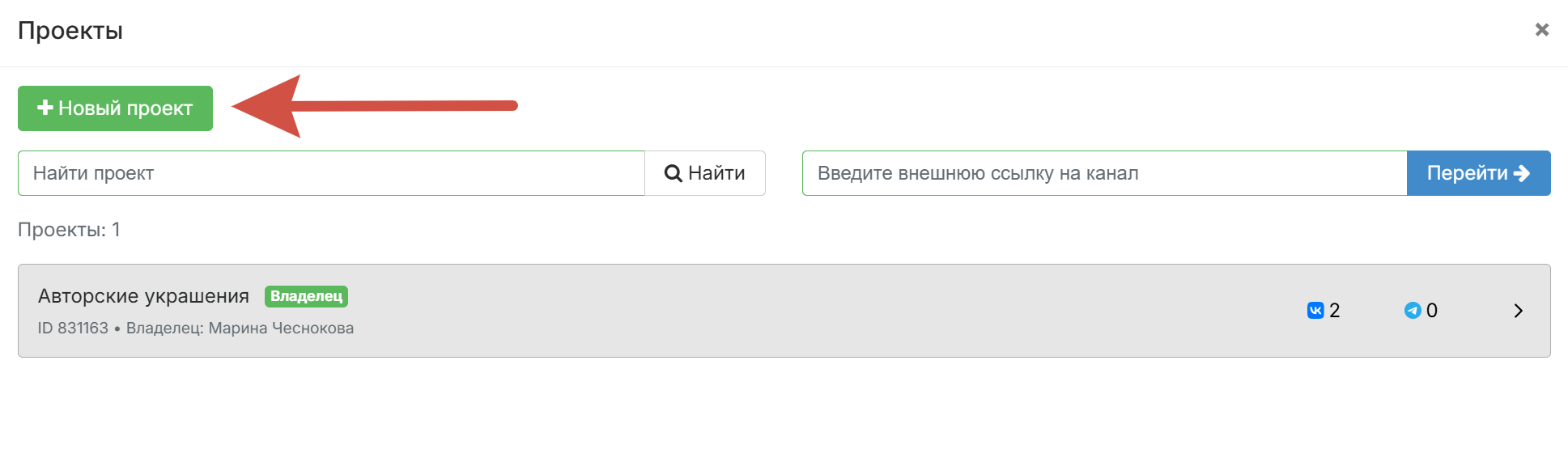
2. В личном кабинете слева вверху нажимаем «Новый проект».
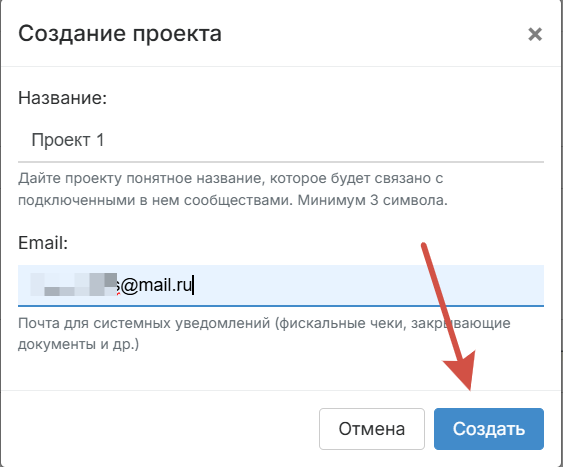
3. Указываем название проекта и почту для уведомлений, нажимаем «Создать».
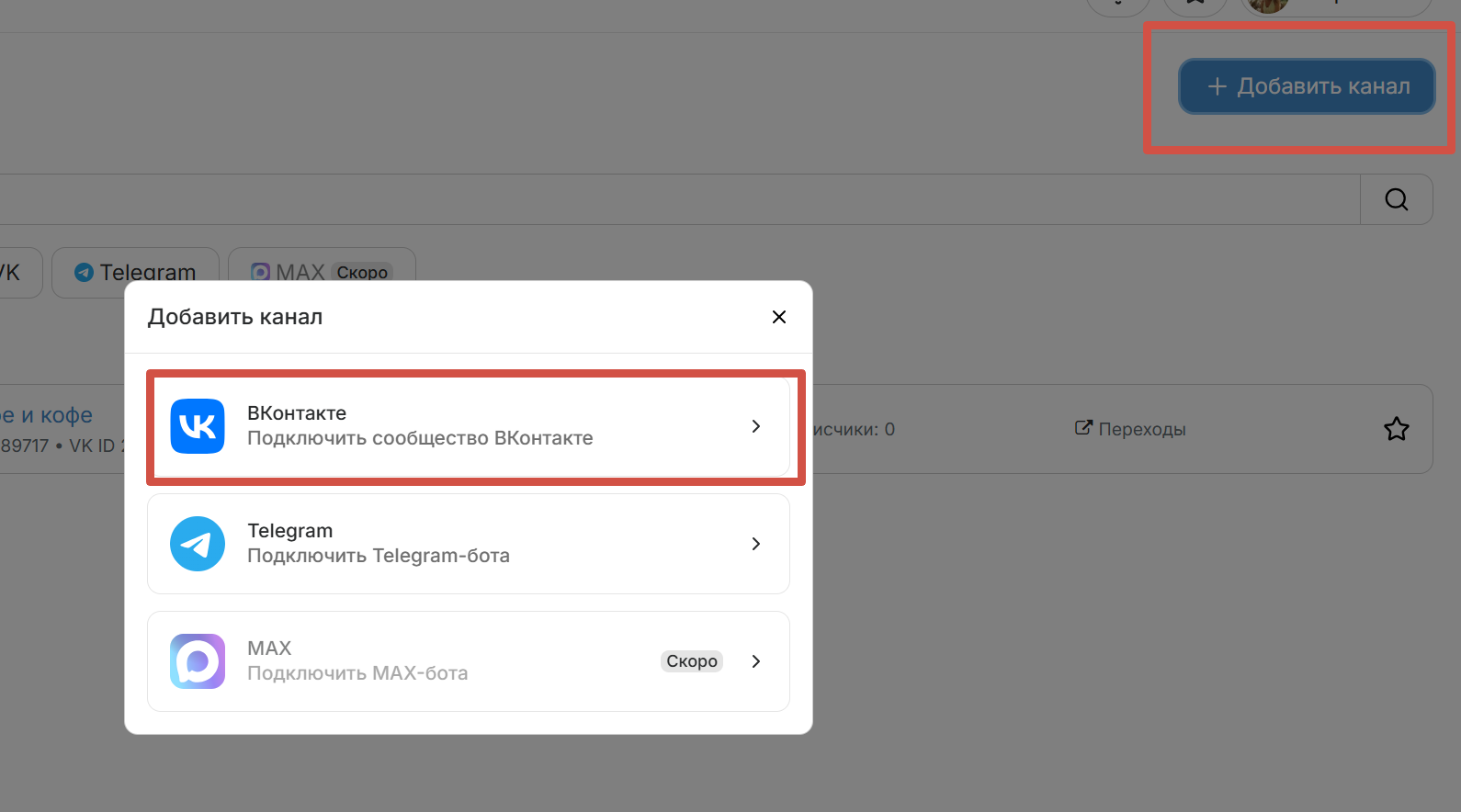
4. В правом верхнем углу нажимаем «Добавить канал» и выбираем ВКонтакте.
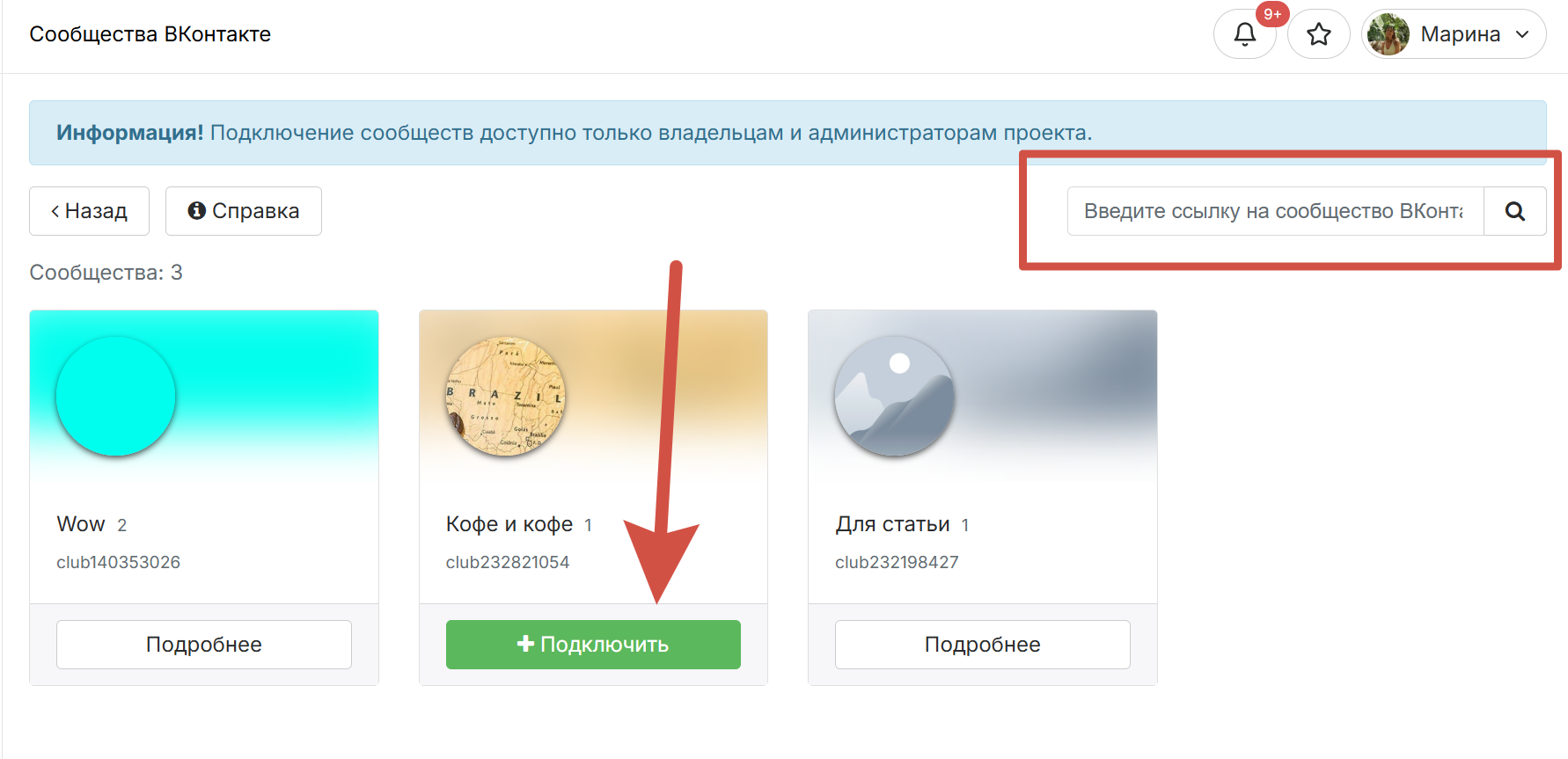
5. Откроется список сообществ, где вы — администратор. Нажимаем «Подключить» напротив нужного. Если сообщества в списке нет, вставьте ссылку на него в строку «найти сообщество по ссылке».
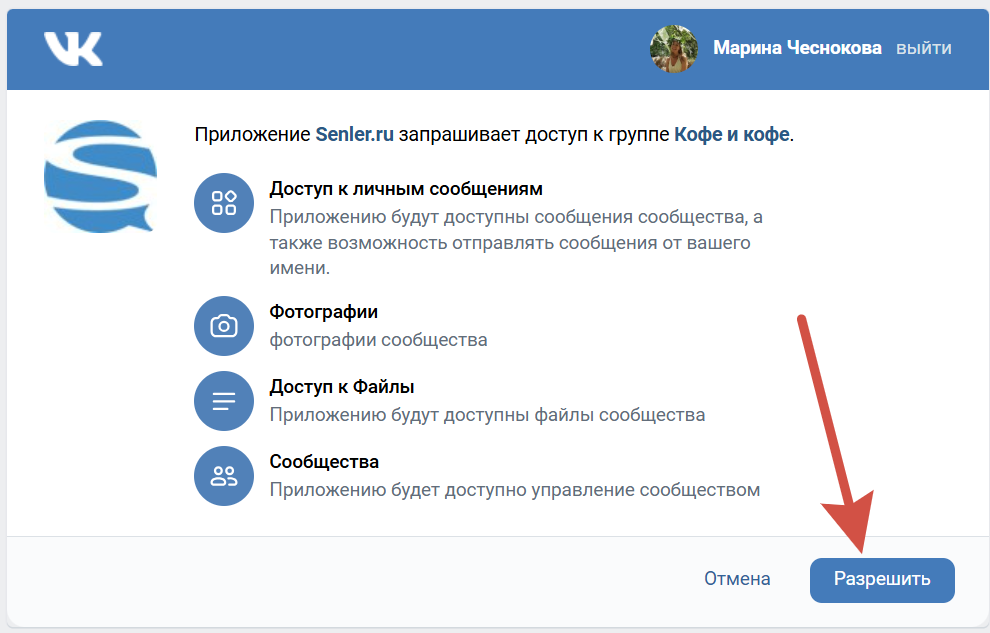
6. VK запросит доступ для приложения. Нажмите «Разрешить», без этого Senler не сможет работать.
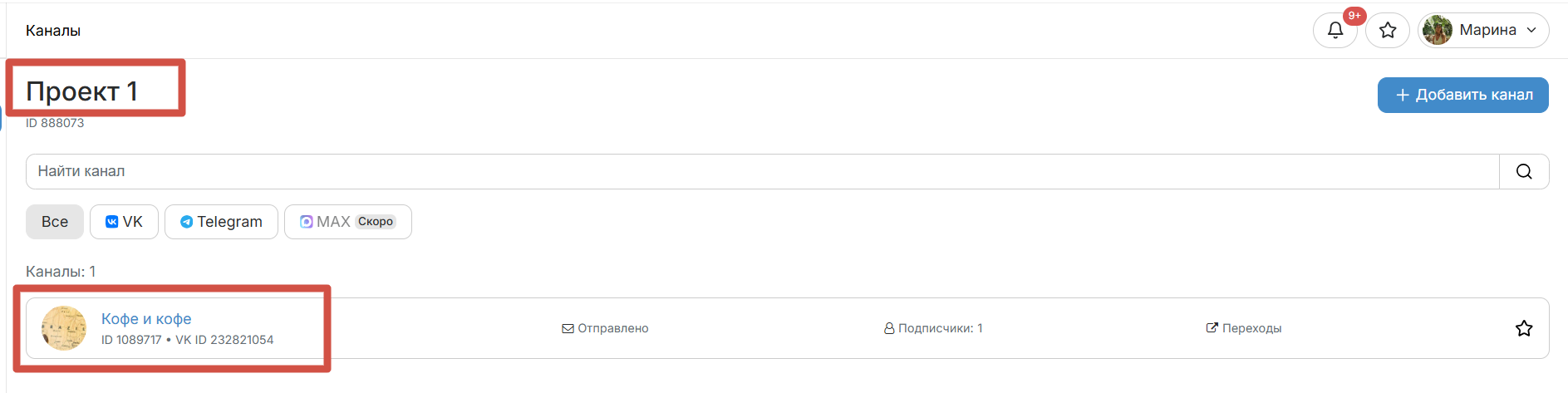
7. Проверяем подключение. В созданном проекте должно отобразиться подключенное сообщество.
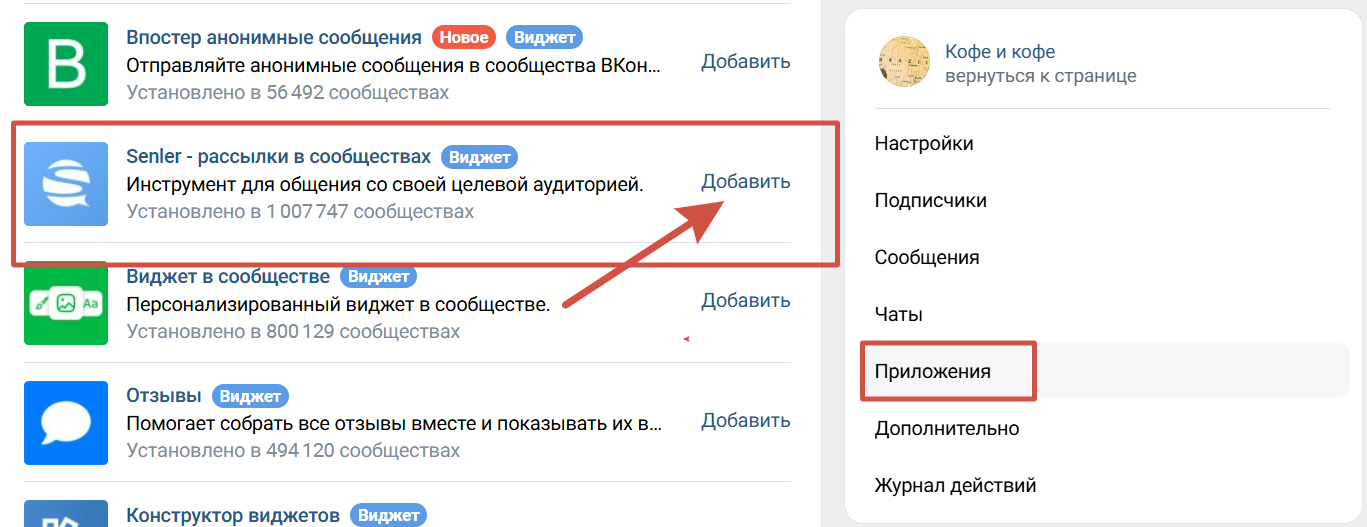
Теперь установим мини-приложение Senler в само сообщество. Это нужно, чтобы люди могли оформлять подписку прямо внутри ВКонтакте через виджет:
1. Заходим в «Управление» → «Приложения». В каталоге находим Senler и нажимаем «Добавить».
2. Выбираем, кому будет доступно приложение. Лучше выбрать «всем пользователям».
3. В поле «Сниппет» задаем текст, который будет отображаться на кнопке со ссылкой на приложение.
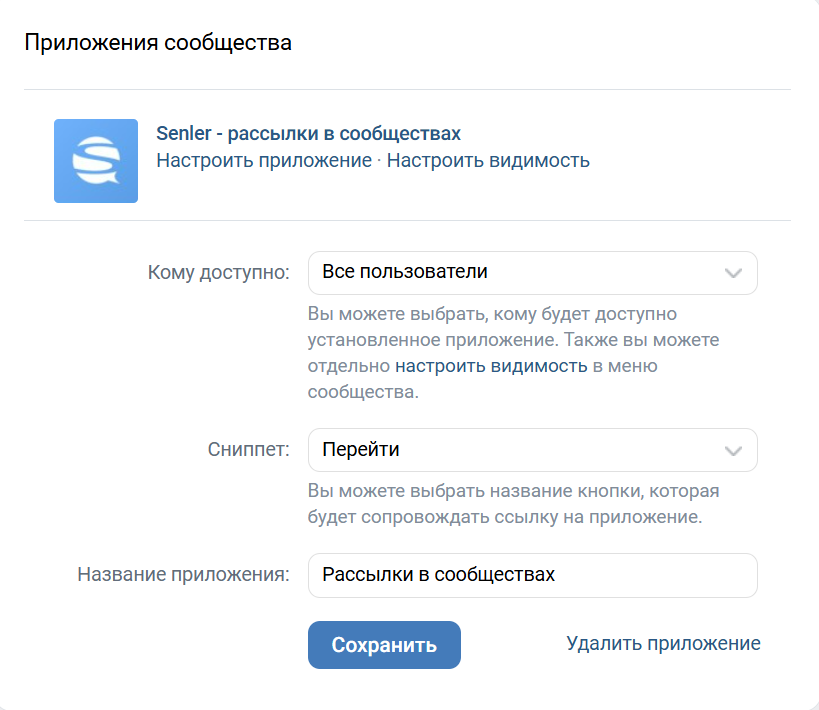
4. Во вкладке «Настроить видимость» можно изменить название виджета и добавить обложку.
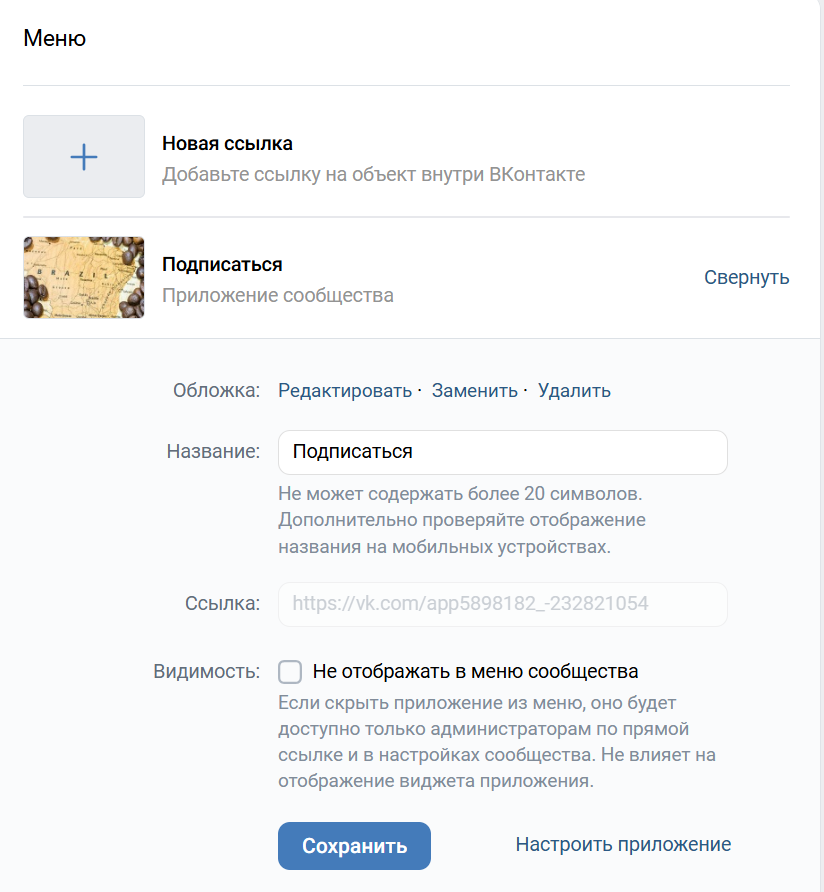
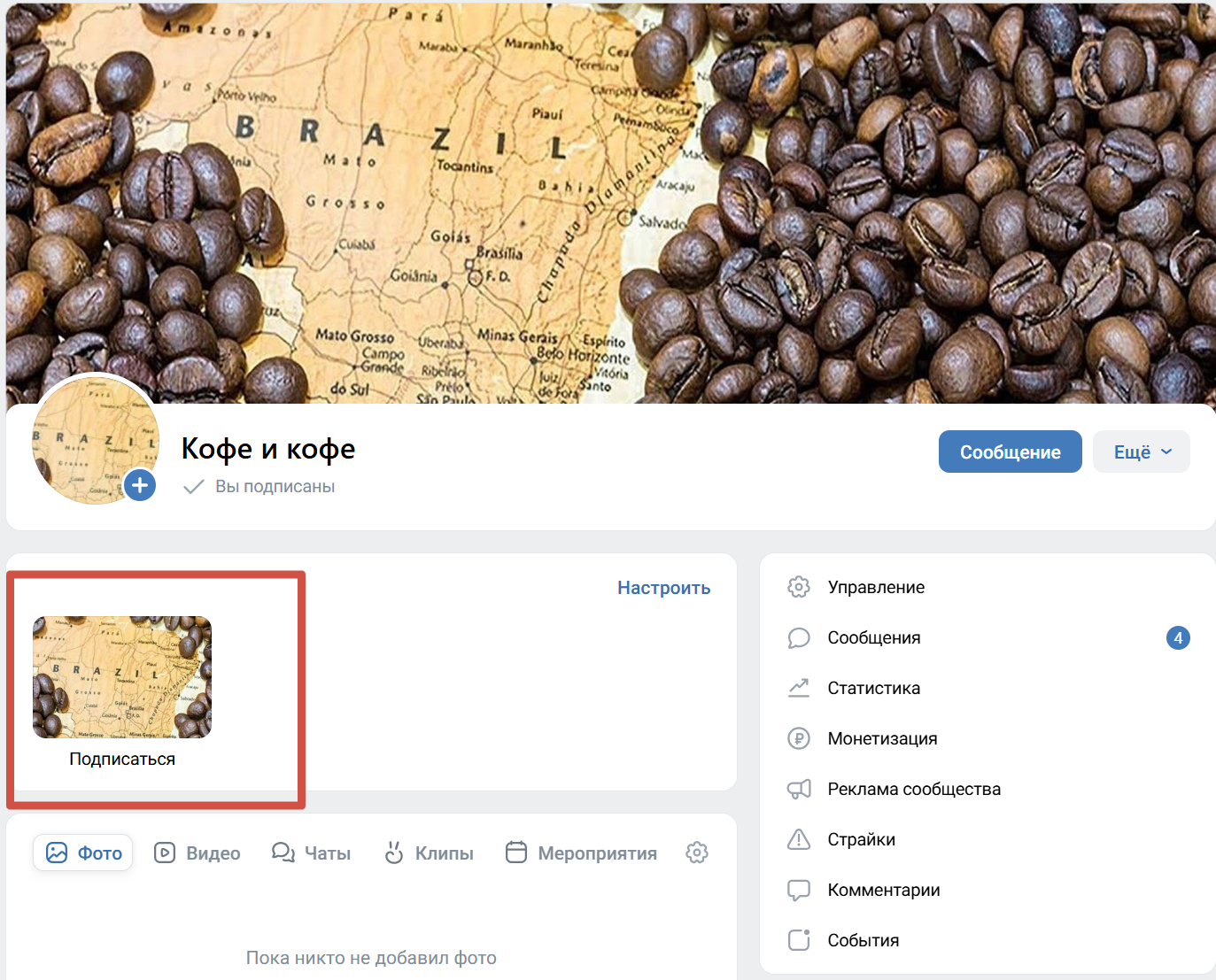
5. Нажимаем «Сохранить» и проверяем, появился ли виджет в меню сообщества.
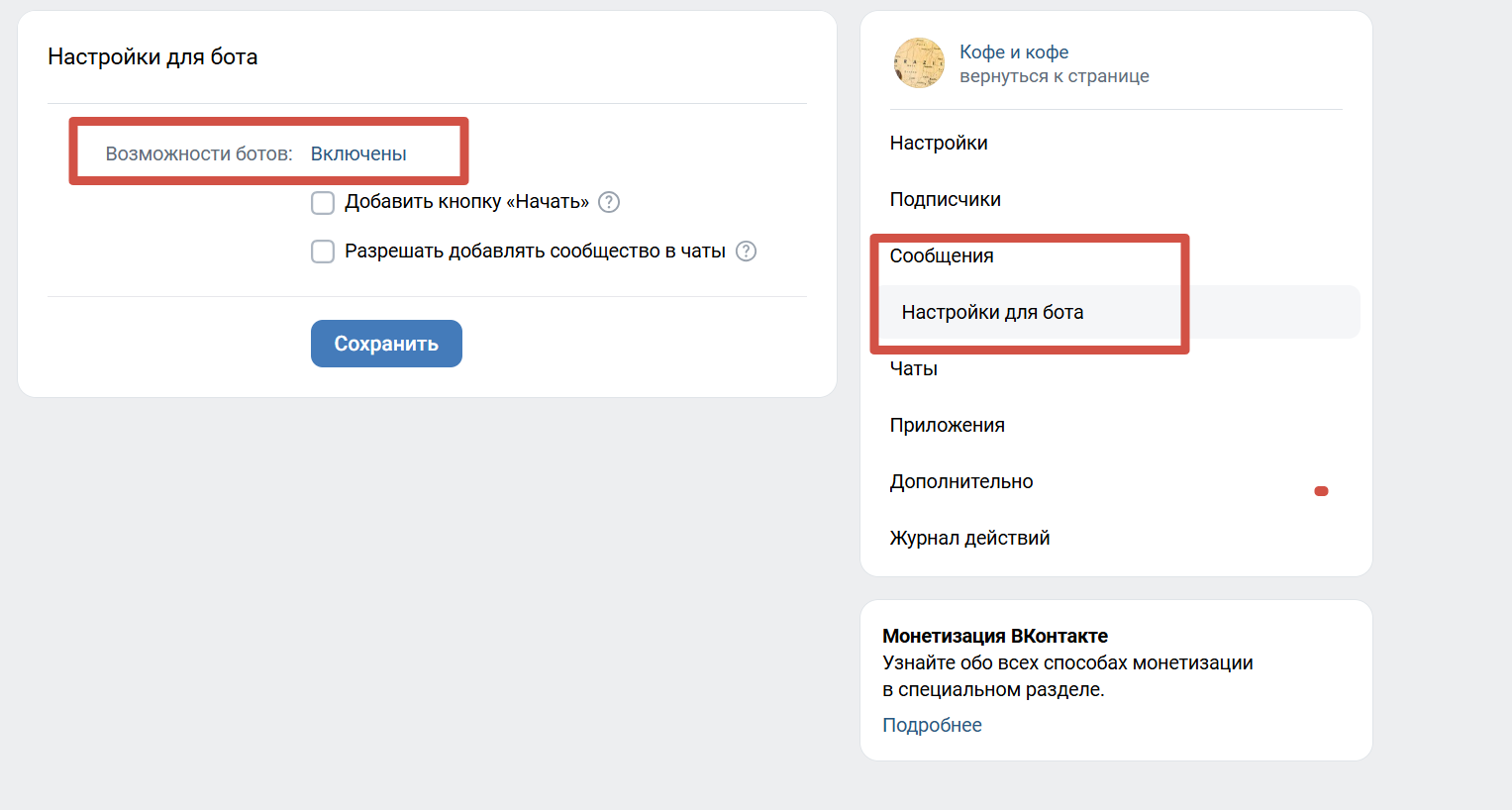
Важный момент: зайдите в «Управление» → «Сообщения» и убедитесь, что сообщения сообщества включены. Без этого Senler не сможет отправлять письма от имени сообщества. Если планируете в ВК использовать чат-ботов — в «Настройках для ботов» включите «Возможности ботов».
Шаг 2. Настраиваем группы подписчиков
Группа подписчиков — это отдельная рассылка внутри сообщества. Она нужна, чтобы сегментировать пользователей и отправлять людям только то, что им интересно. Например, в одном сообществе можно создать группу «Рецепты на каждый день» для всех желающих и отдельную «Скидки и акции» для тех, кто хочет получать спецпредложения. Человек сам выбирает, на что подписаться, и не получает лишних уведомлений.
Чтобы создать группу, откройте раздел «Группы подписчиков» и нажмите «Новая группа».
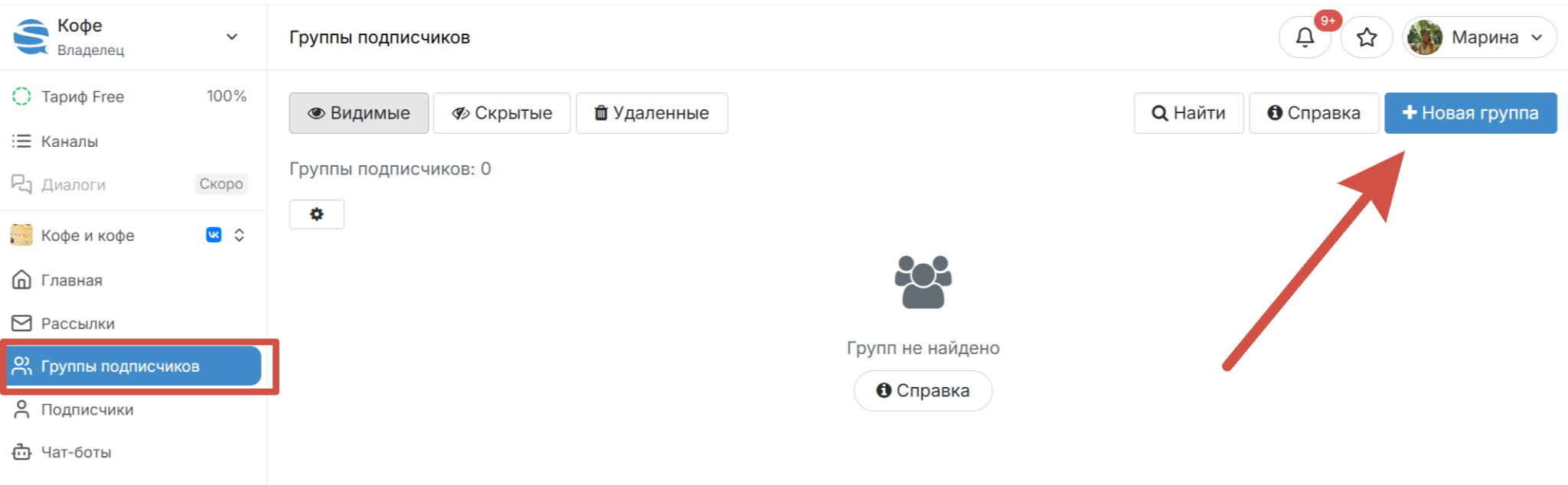
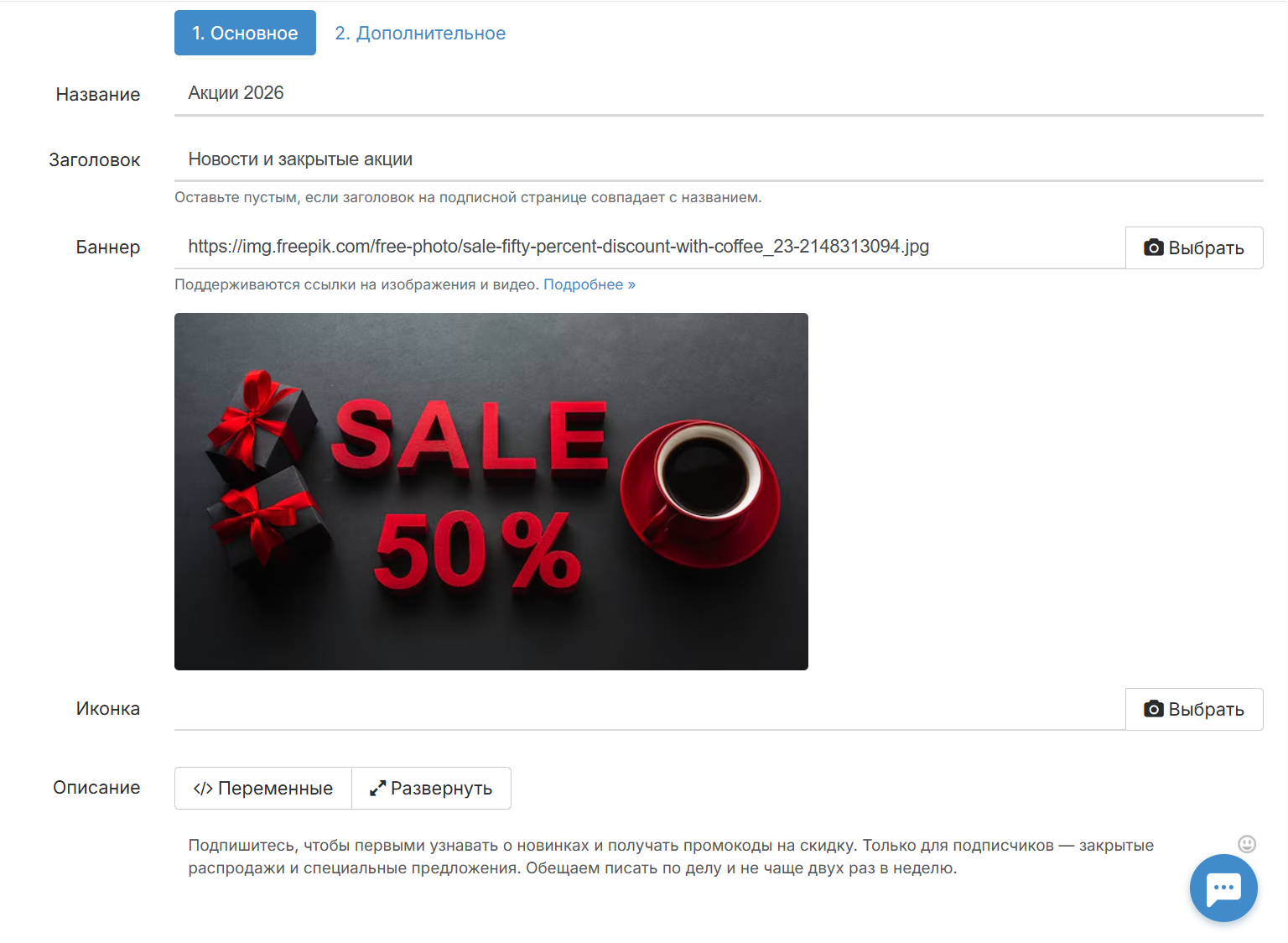
Откроется форма с настройками:
- Название — техническое, видно только вам в кабинете.
- Заголовок — публичный текст, который увидят пользователи на странице подписки.
- Баннер и иконка — изображения для оформления страницы. Помогают сделать подписку визуально привлекательнее.
- Описание — текст, который объясняет пользователю, зачем подписываться и что он получит. Здесь важно коротко и ясно сформулировать выгоду.
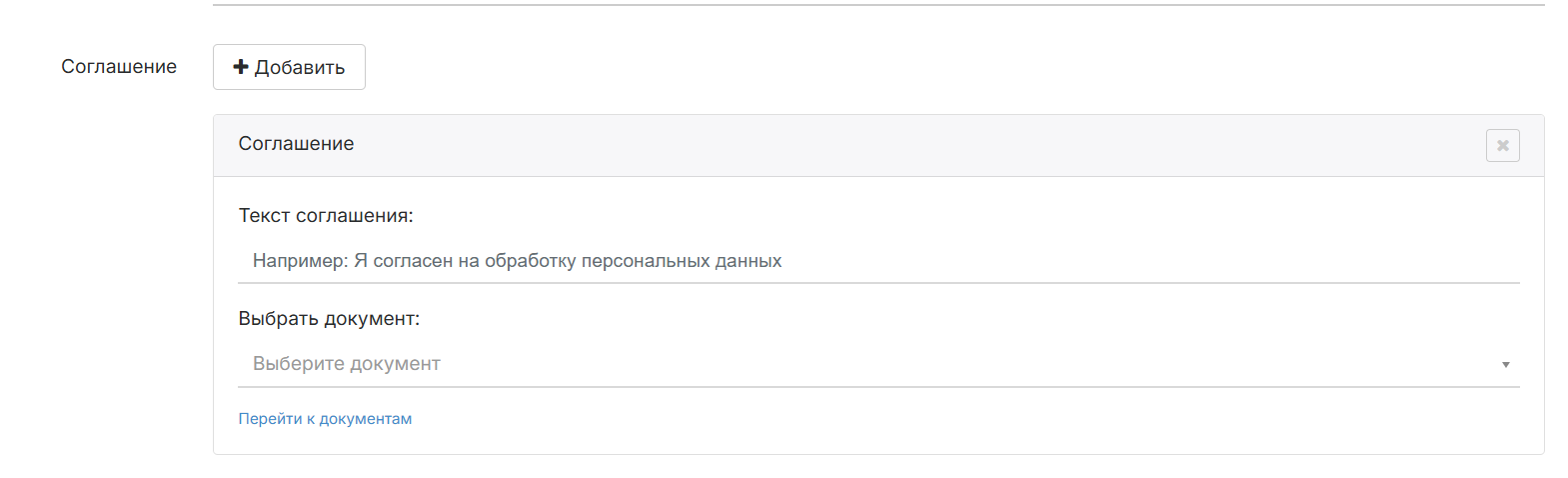
- Соглашение — блок из двух полей: «Текст соглашения» (фраза, которую видит пользователь рядом с чекбоксом) и «Документ» (ссылка на полные условия). Соглашение нужно добавить, если собираете персональные данные.
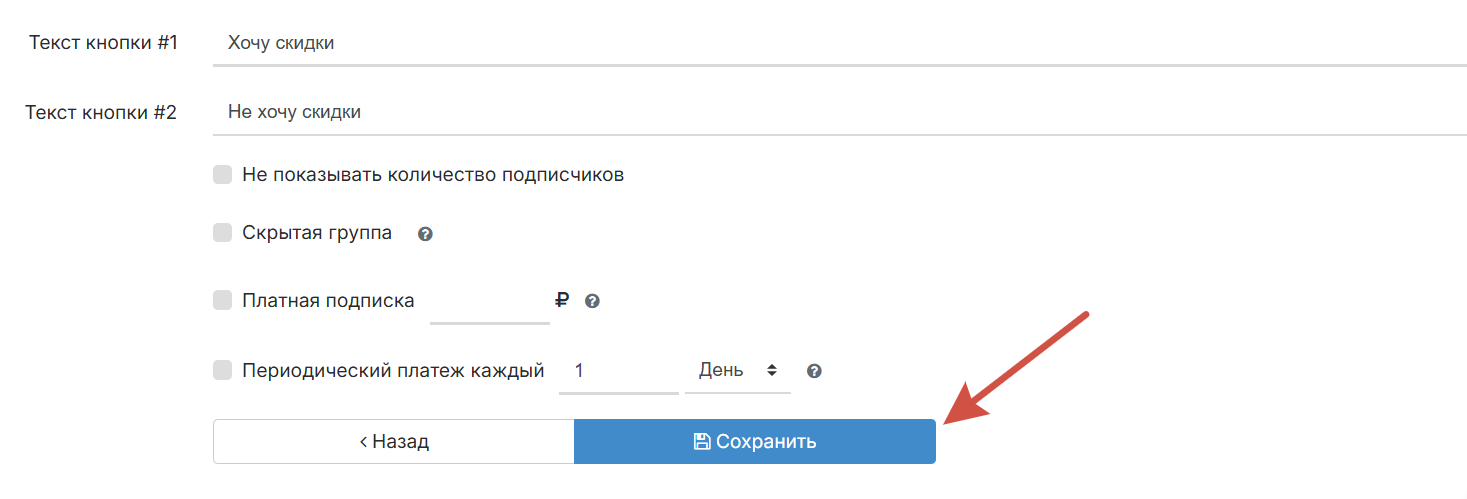
- Текст на кнопках — можно заменить стандартные «Подписаться» и «Отписаться» на свои варианты.
- Скрытая группа — если включить, рассылка не отобразится в общем списке, но будет доступна по прямой ссылке.
- Платная подписка — позволяет продавать доступ к закрытым материалам с регулярными списаниями.
- Скрыть количество подписчиков — убирает счетчик с публичной страницы.
Заполняем форму и нажимаем «Сохранить».
Во вкладке «Дополнительно» можно подключить чат-бота, настроить автоисключение из других групп, чтобы не дублировать письма разным сегментам и скорректировать другие параметры. Эти опции необязательны, но полезны, если нужно выстроить более сложную логику.
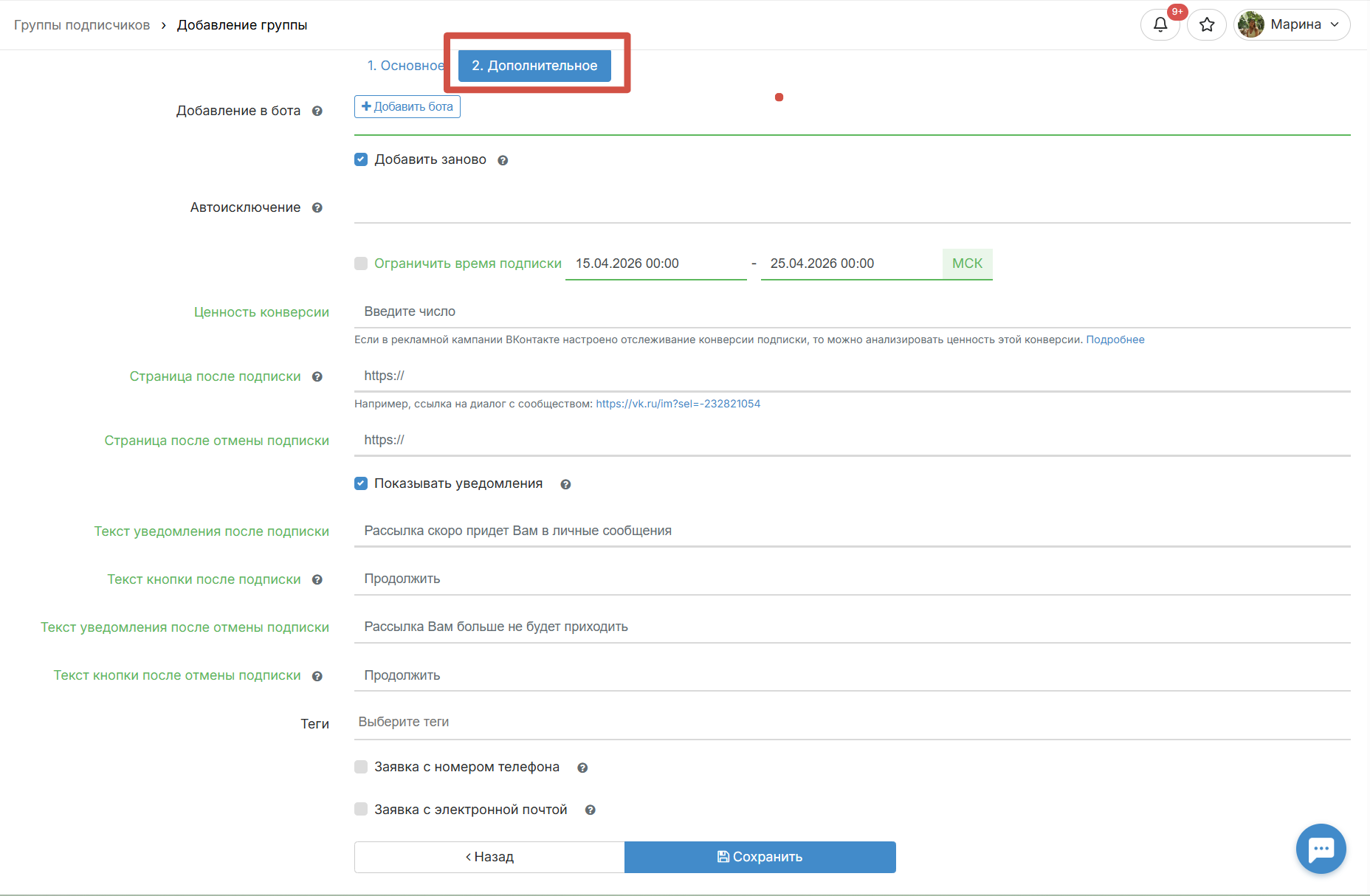
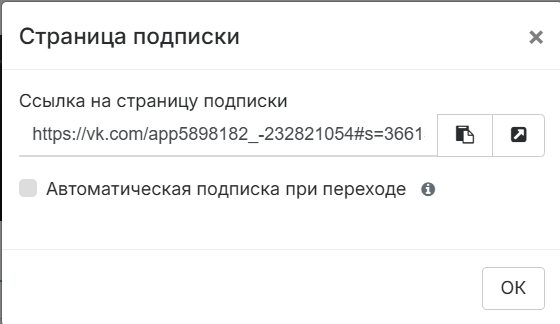
После всех настроек нажимаем «Сохранить». Система выдаст прямую ссылку на страницу подписки. Её можно использовать в рекламе и постах.
Теперь, если открыть мини-приложение Senler в сообществе, пользователь увидит созданную группу с заголовком, описанием и кнопкой.
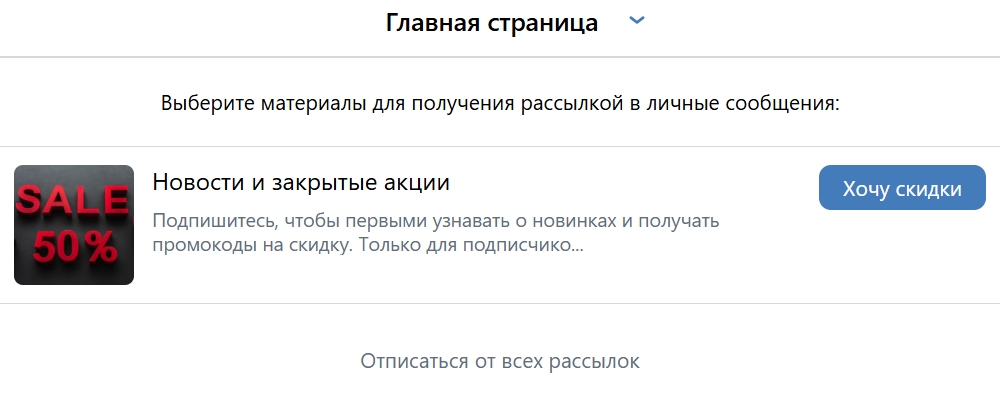
По такому же принципу создают остальные группы для сегментации аудитории.
Шаг 3. Создаем рассылку
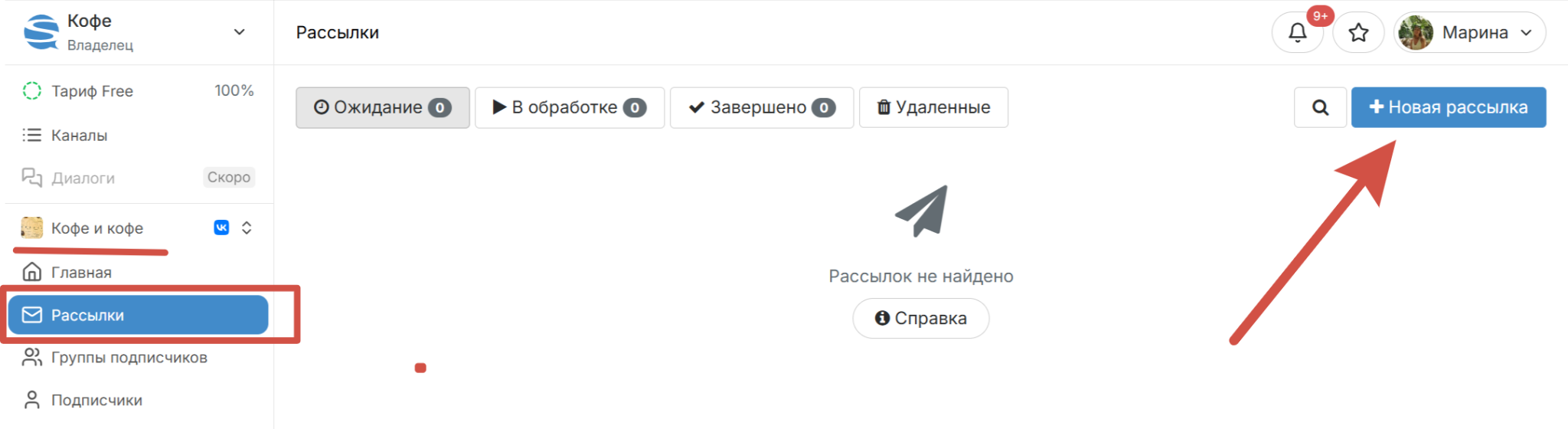
Заходим в «Рассылки», нажимаем «Новая рассылка».
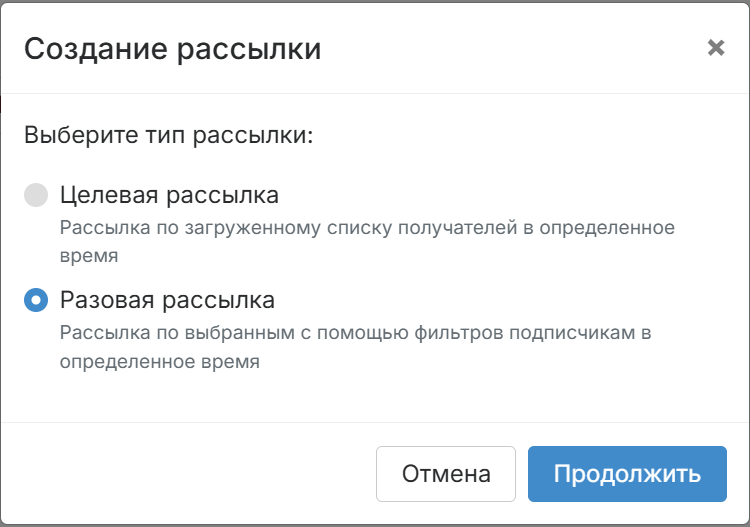
Система предложит выбрать тип:
- Разовая — отправка по всей базе или отдельному сегменту (можно настроить фильтры по возрасту, полу и другим параметрам). Подходит для анонсов, новостей и массовых уведомлений.
- Целевая — отправка по загруженному списку пользователей. Вы сами формируете перечень получателей, и сервис отправляет письмо только этим людям. Список фиксируется на момент создания — новые подписчики в него не попадают. Подходит для персональных уведомлений участникам мероприятий или тем, кто оставил заявку вне VK.
После выбора типа откроется форма с настройками. Указываем название. Оно только для вас, подписчики его не увидят. Поможет не запутаться, когда рассылок станет много.
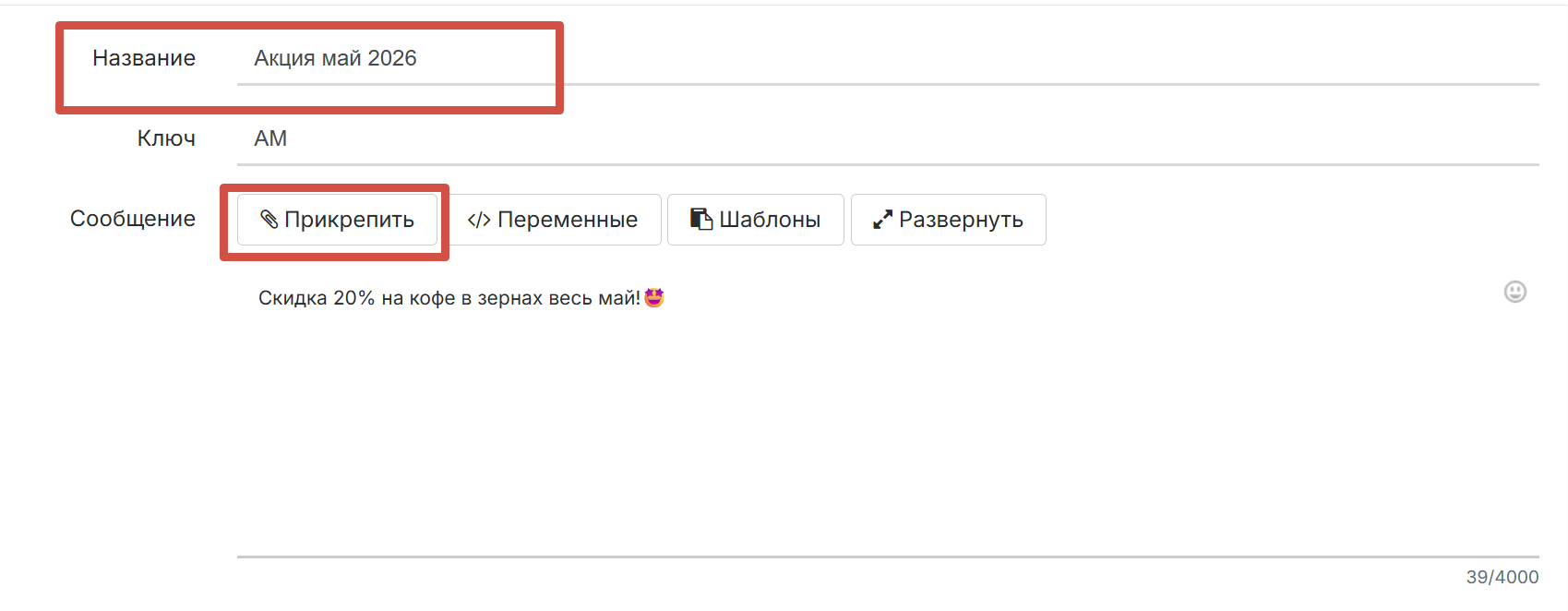
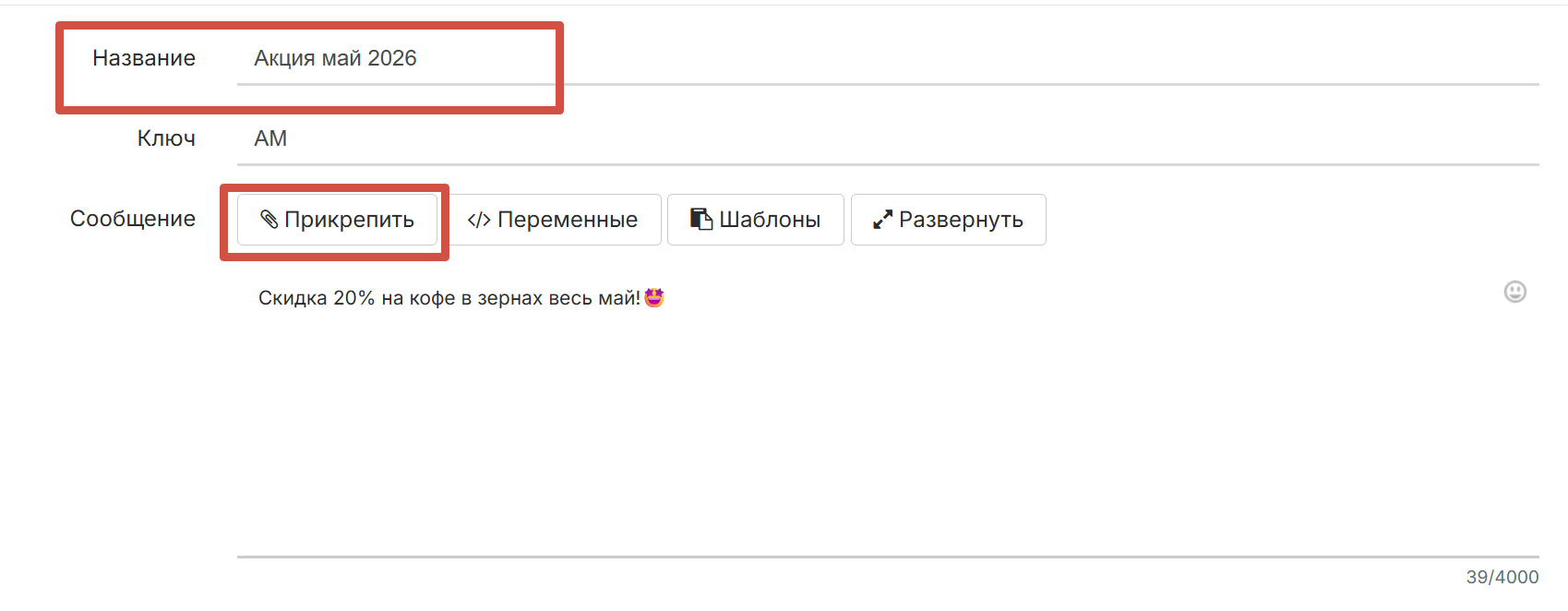
Пишем текст. Через кнопку «Прикрепить» добавляем вложения (фото, видео, аудио) при необходимости.
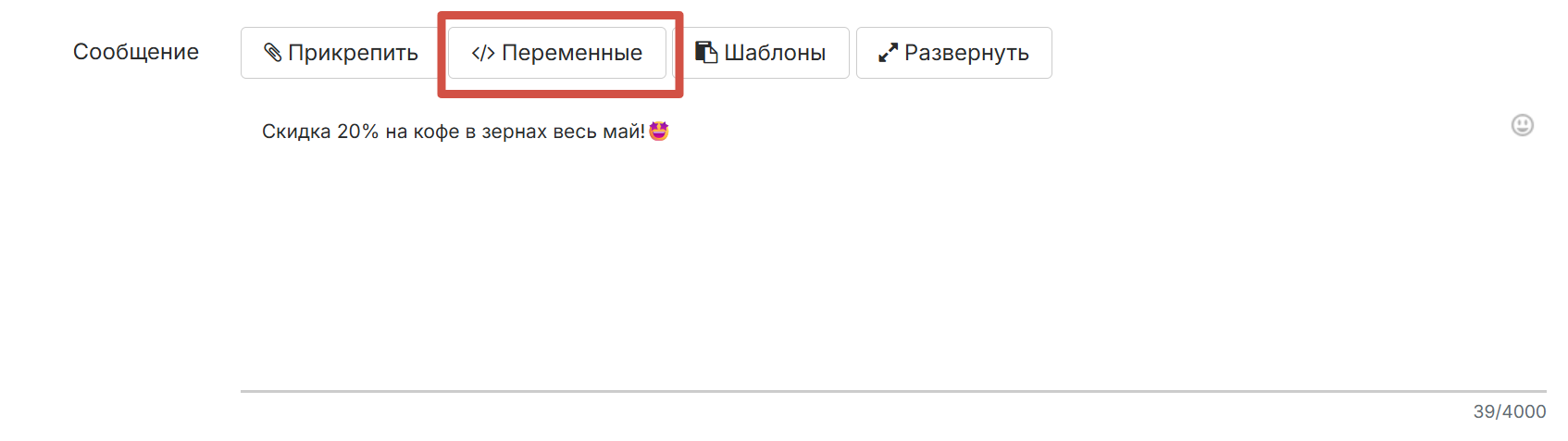
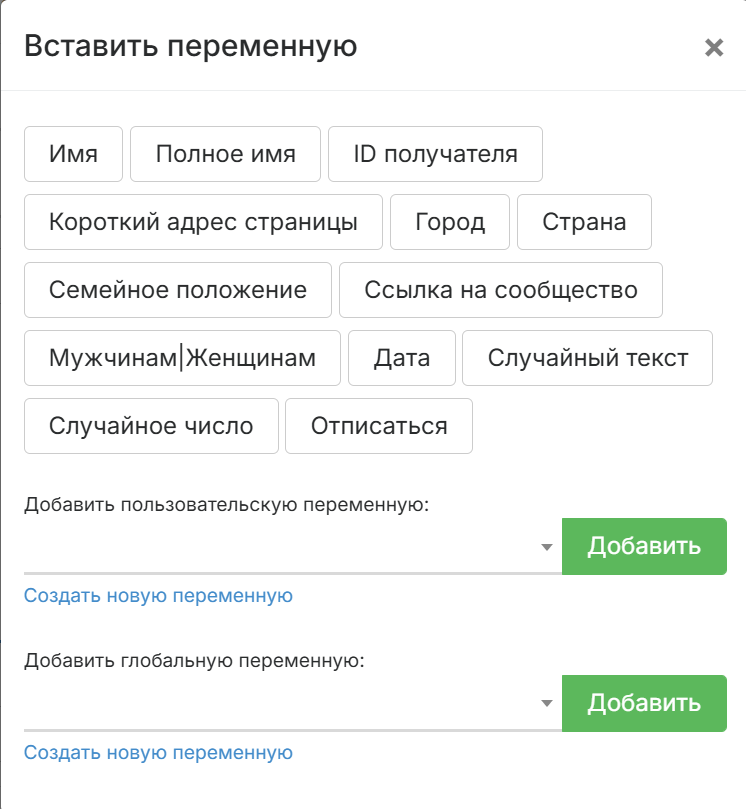
В текст можно добавить переменные. Они автоматически подставят данные каждого подписчика и сделают обращение более персонализированным.
Доступны персональные переменные (имя, город, пол) и универсальные (дата, ссылка на сообщество). Персональные переменные замедляют отправку, поэтому в массовых рассылках на 100 000+ подписчиков их лучше не использовать.
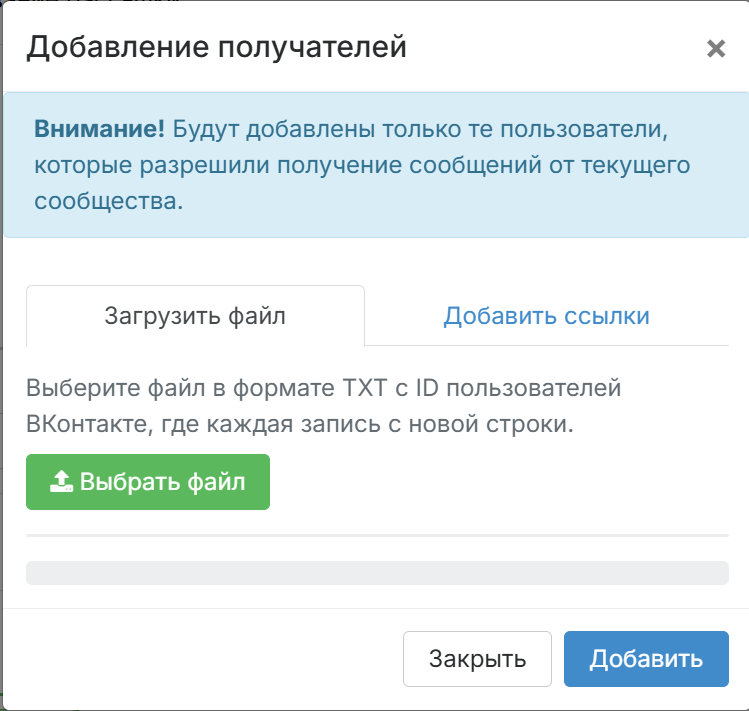
Теперь добавляем получателей, находим поле «Получатели» и нажимаем «Добавить».

Способ добавления получателей зависит от типа рассылки, который вы выбрали на предыдущем этапе.
- Целевая. Нужно самостоятельно добавить список получателей. Загружаем файл TXT с ID пользователей или вставляем список вручную в текстовое поле.
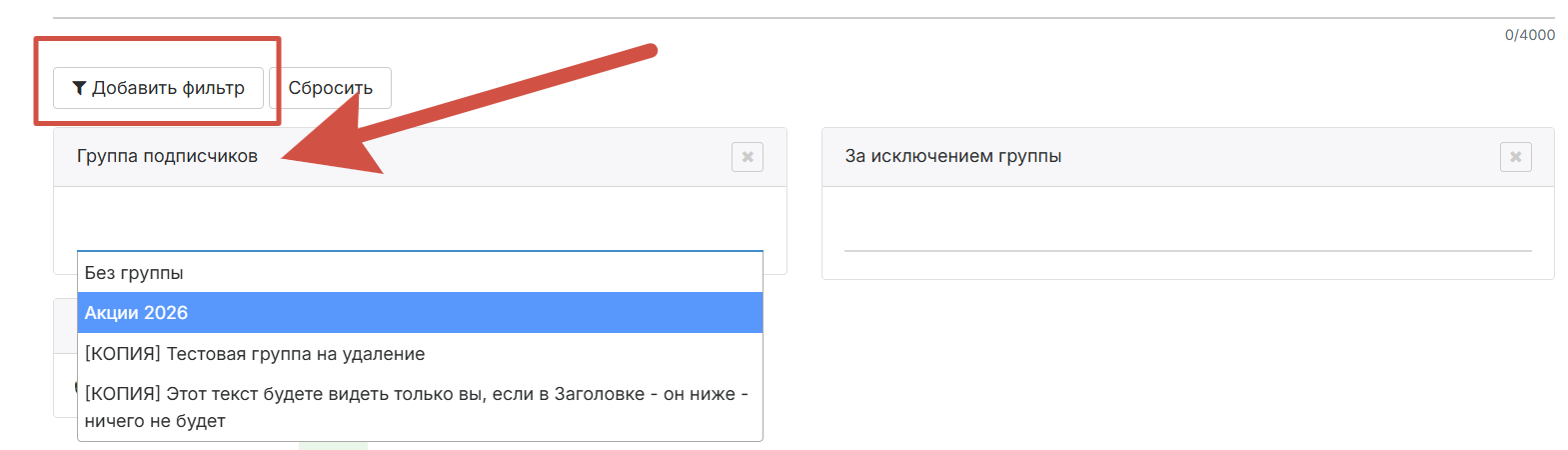
- Разовая. Выбираем группу, которую мы создали. Можно настроить фильтры по полу, возрасту и другим параметрам.
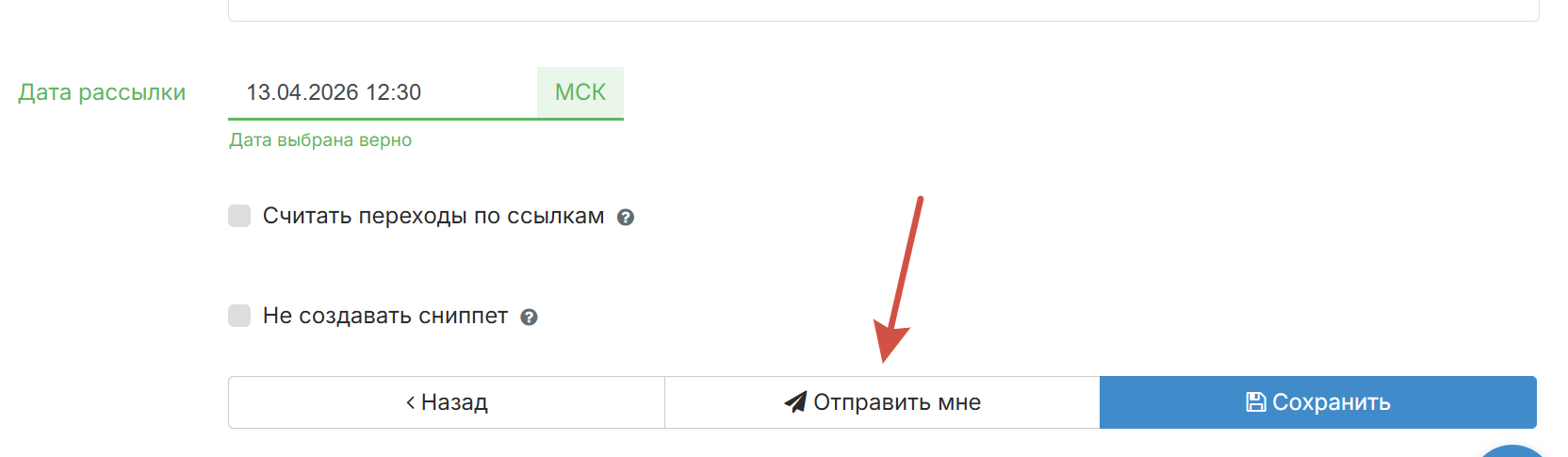
Выбираем дату и время, когда рассылка должна стартовать. Если нужно, отмечаем пункты:
- «Считать переходы по ссылкам» — в статистике вы увидите, кто и по какой ссылке кликнул в тексте. Полезно, когда нужно понять, какое предложение сработало лучше.
- «Не создавать сниппет» — отключает автоматическую карточку, которую VK иногда сам прикрепляет к сообщению со ссылкой. Если хотите, чтобы никто не отвлекался на лишние элементы, ставьте галочку.
Нажмите кнопку «Отправить себе». Тестовое письмо придет в личку вашего аккаунта — можно оценить текст и вложения до того, как рассылку увидят подписчики.
Если всё выглядит корректно, нажимаем «Сохранить». Затем находим рассылку в общем списке и нажимаем «Активировать» — без этого даже запланированная отправка не сработает.
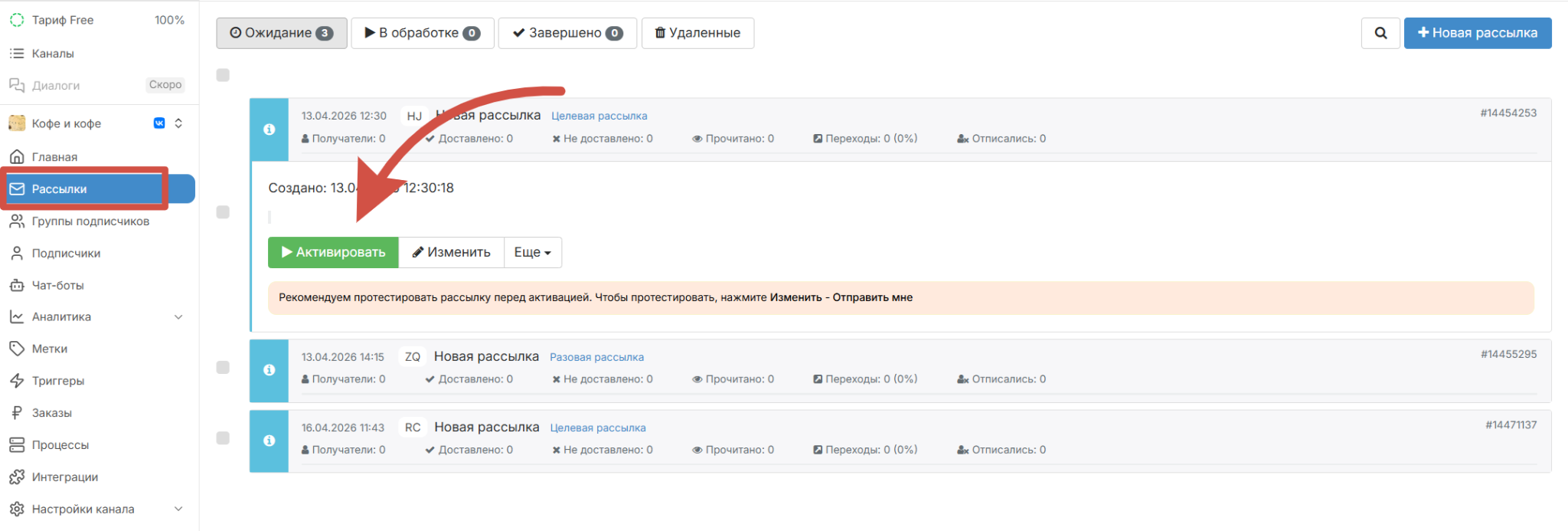
Готово. Первая рассылка настроена и активирована. В заданное время сообщение уйдёт выбранной группе или загруженному списку.
Шаг 4. Настраиваем автосообщения
Разовая и целевая рассылки — это самостоятельные отправки, которые запускаются вручную в заданное время. Если хотите настроить автоматическую цепочку с интервалами (сразу после подписки, через день, через три дня), то к группе подключают чат-бота.
Заходим в раздел «Чат-боты» и нажимаем «Новый бот».
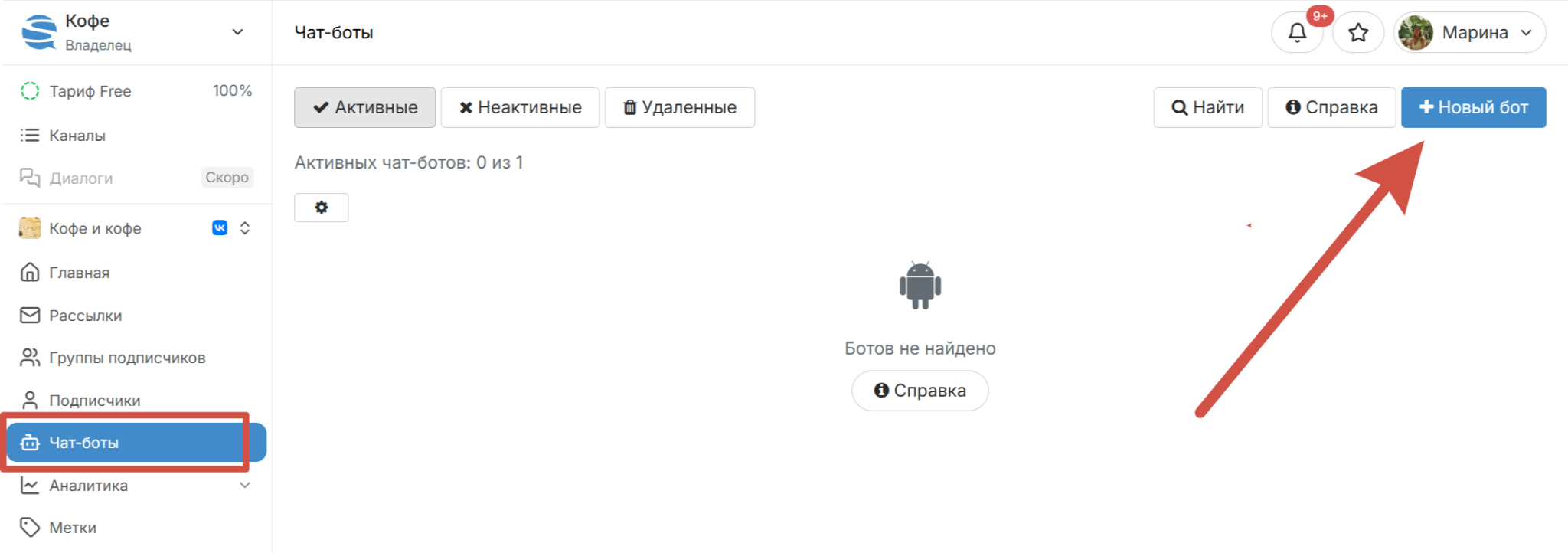
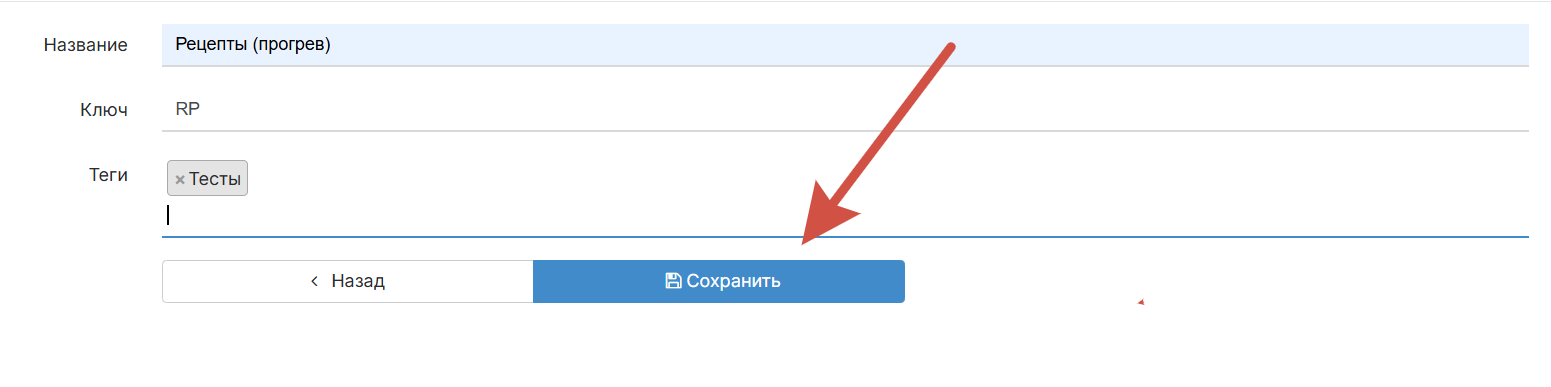
Откроется окно с параметрами:
- Название — видно только вам и нужно, чтобы быстро находить бота в списке.
- Ключ — система создаст его сама на основе названия. Можете оставить как есть или изменить вручную. Главное, чтобы ключ был уникальным в рамках проекта.
- Теги — заполнять необязательно. Они помогают группировать ботов по проектам или типам (например: «Продажи», «Тесты», «Акции»).
Заполняем параметры и нажимаем «Сохранить».
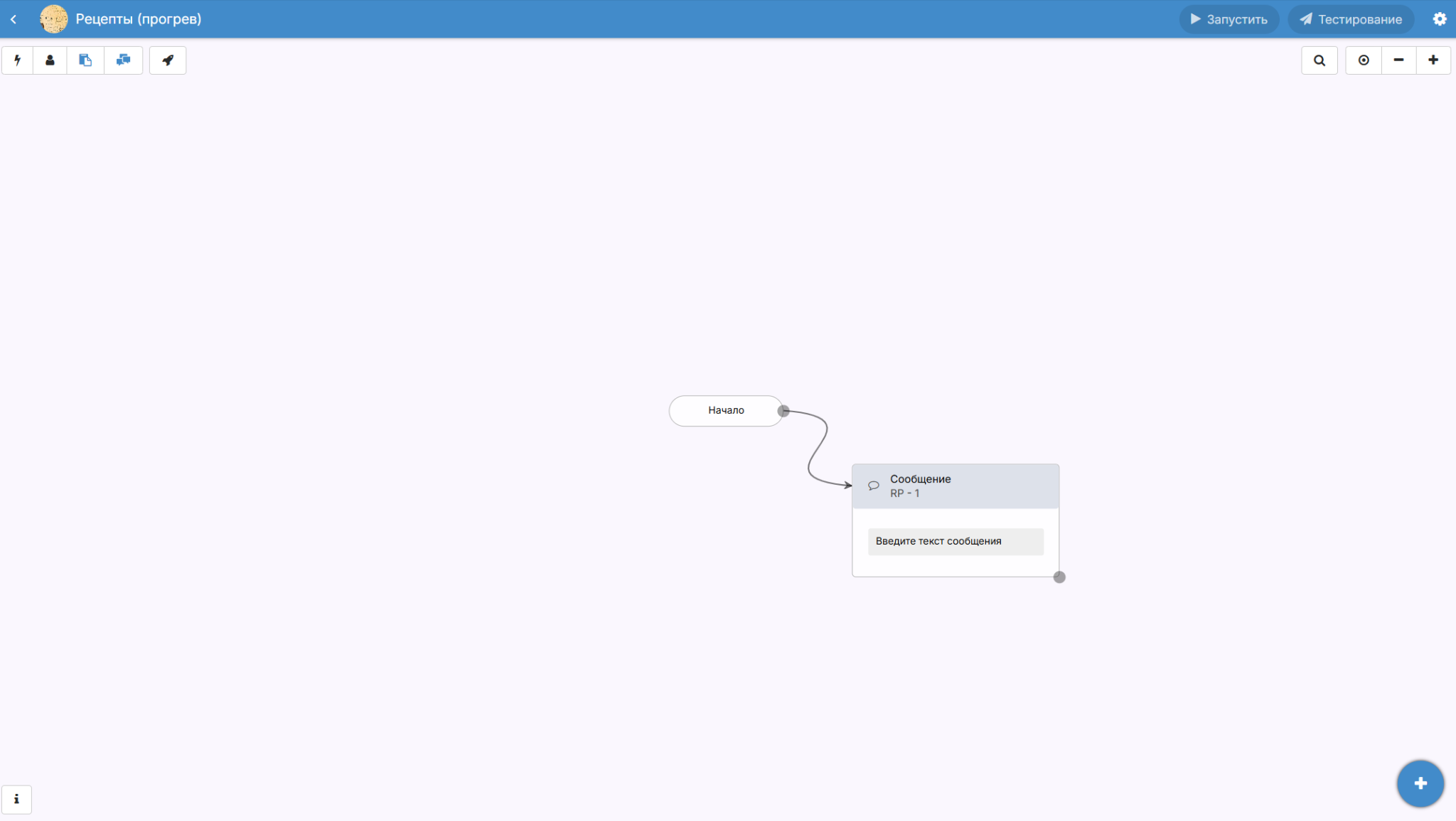
Откроется визуальный редактор. Вы увидите стартовый блок «Сообщение» и пустое поле для создания сценария.
Кликаем на блок «Сообщение», чтобы открыть его настройки, далее:
- Пишем текст приветственного письма.
- Добавляем переменные, кнопки, вложения при необходимости.
- Нажимаем «Сохранить».
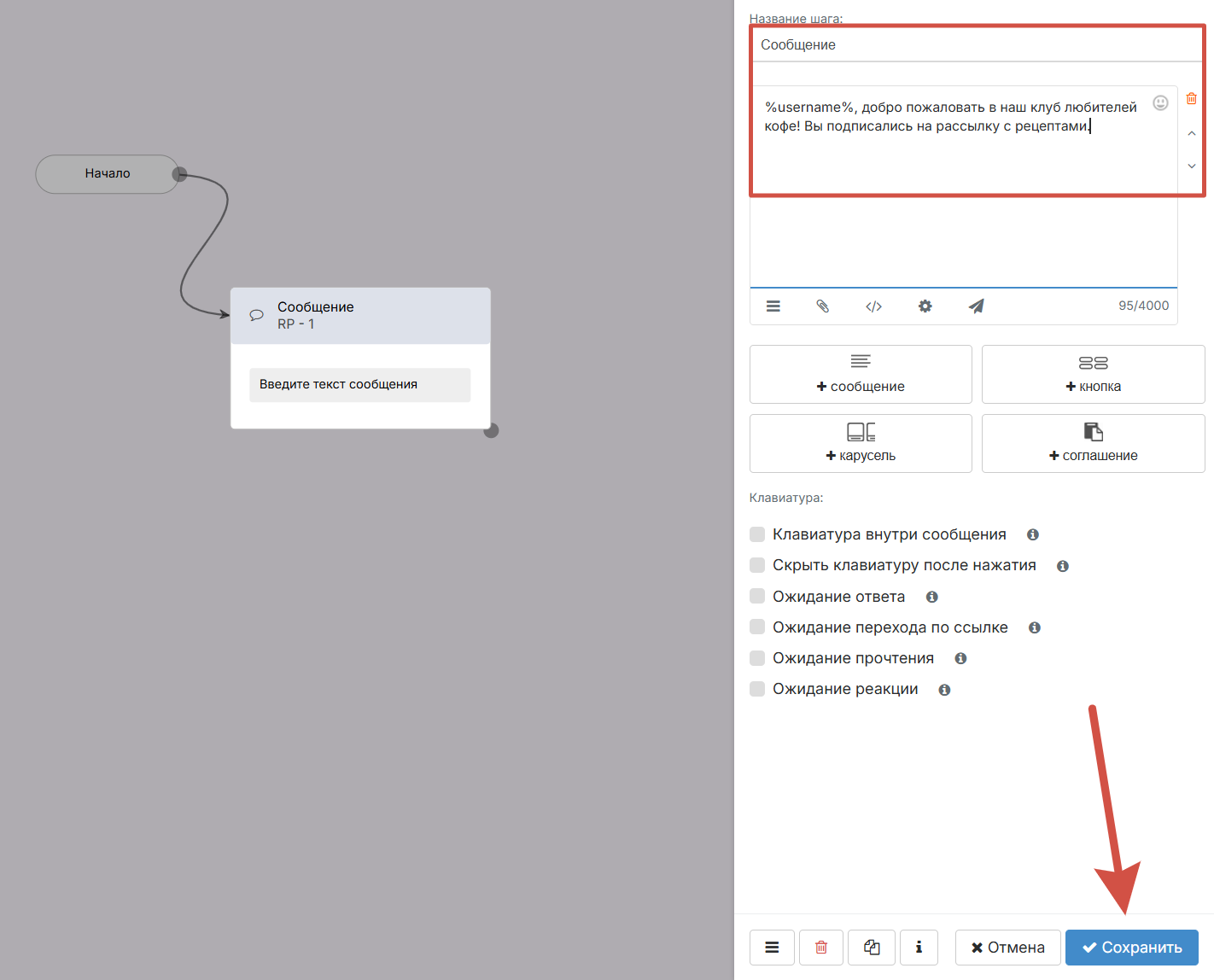
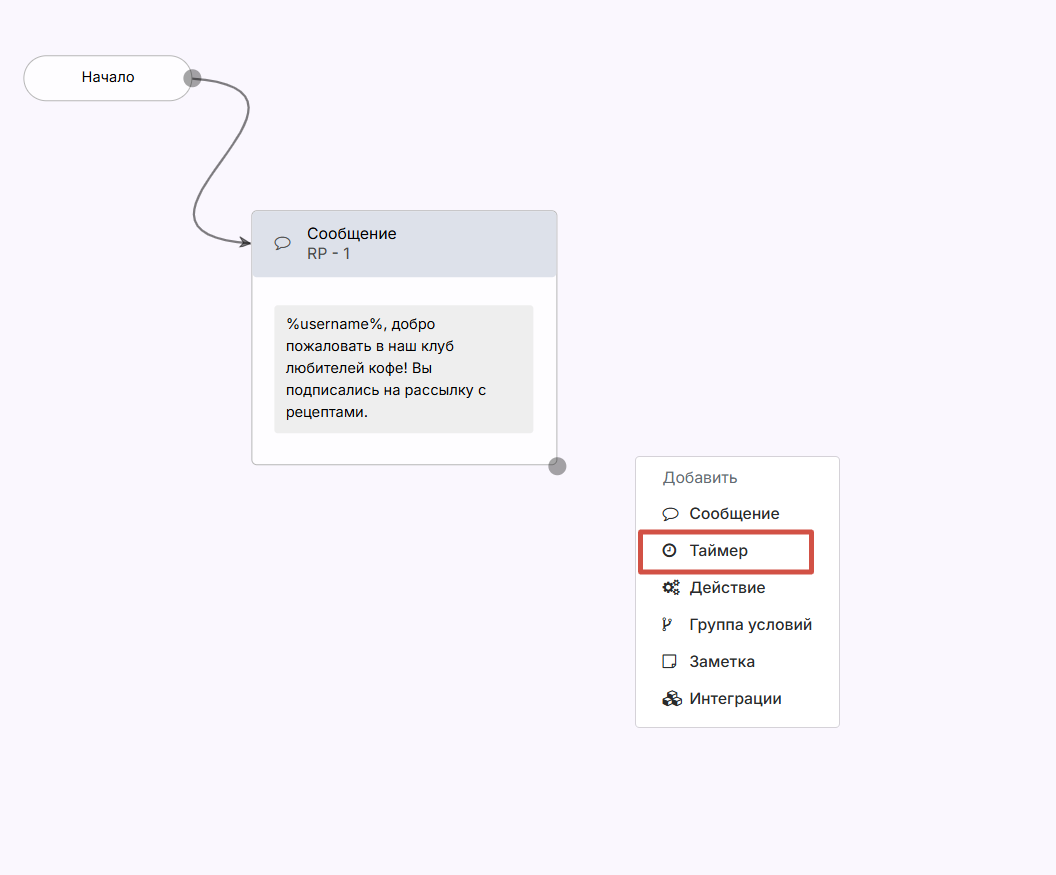
Это сообщение отправится пользователю сразу после старта. Чтобы второе письмо пришло не мгновенно, а с паузой, добавим блок «Таймер». Для этого кликаем на пустое поле в конструкторе и выбираем «Таймер» из списка.
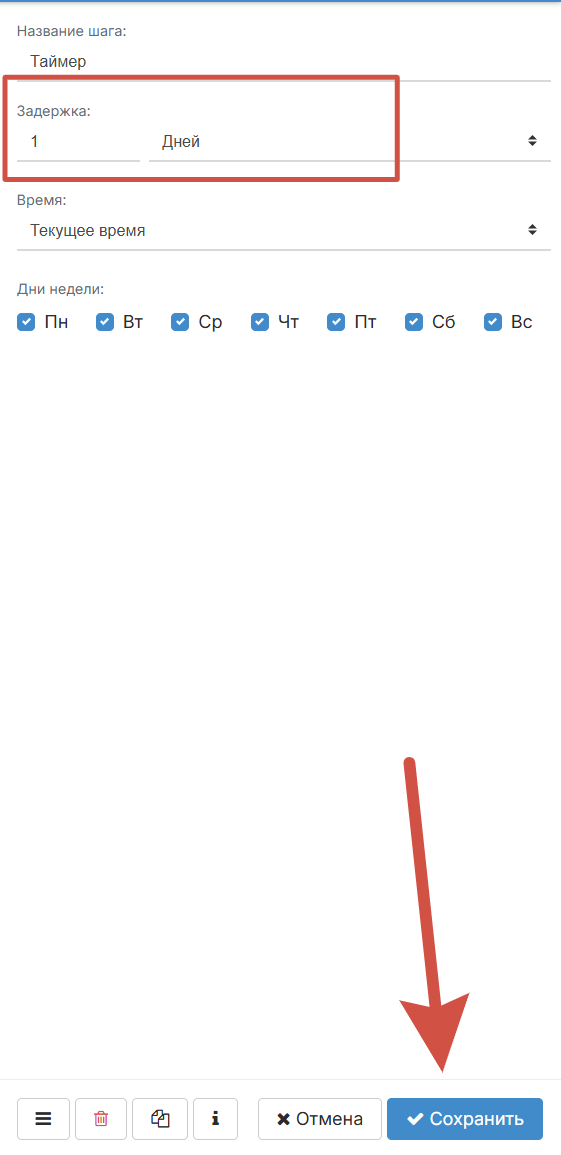
В настройках блока «Таймер» указываем нужную задержку: часы, дни или минуты. Здесь же при желании можно задать время отправки (например, с 18:00 до 21:00) и выбрать конкретные дни недели — удобно, если не хотите беспокоить людей в выходные.
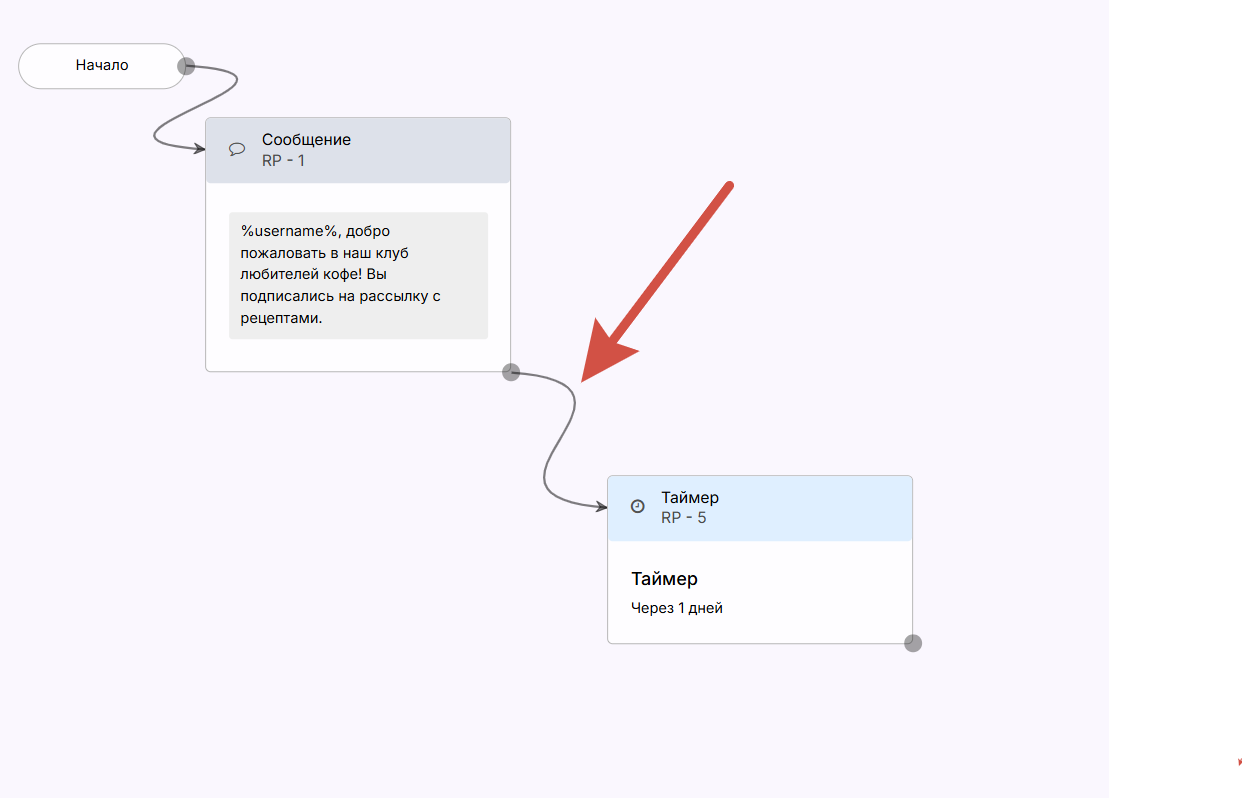
Когда таймер настроен, соединяем его с блоком «Сообщение» стрелкой.
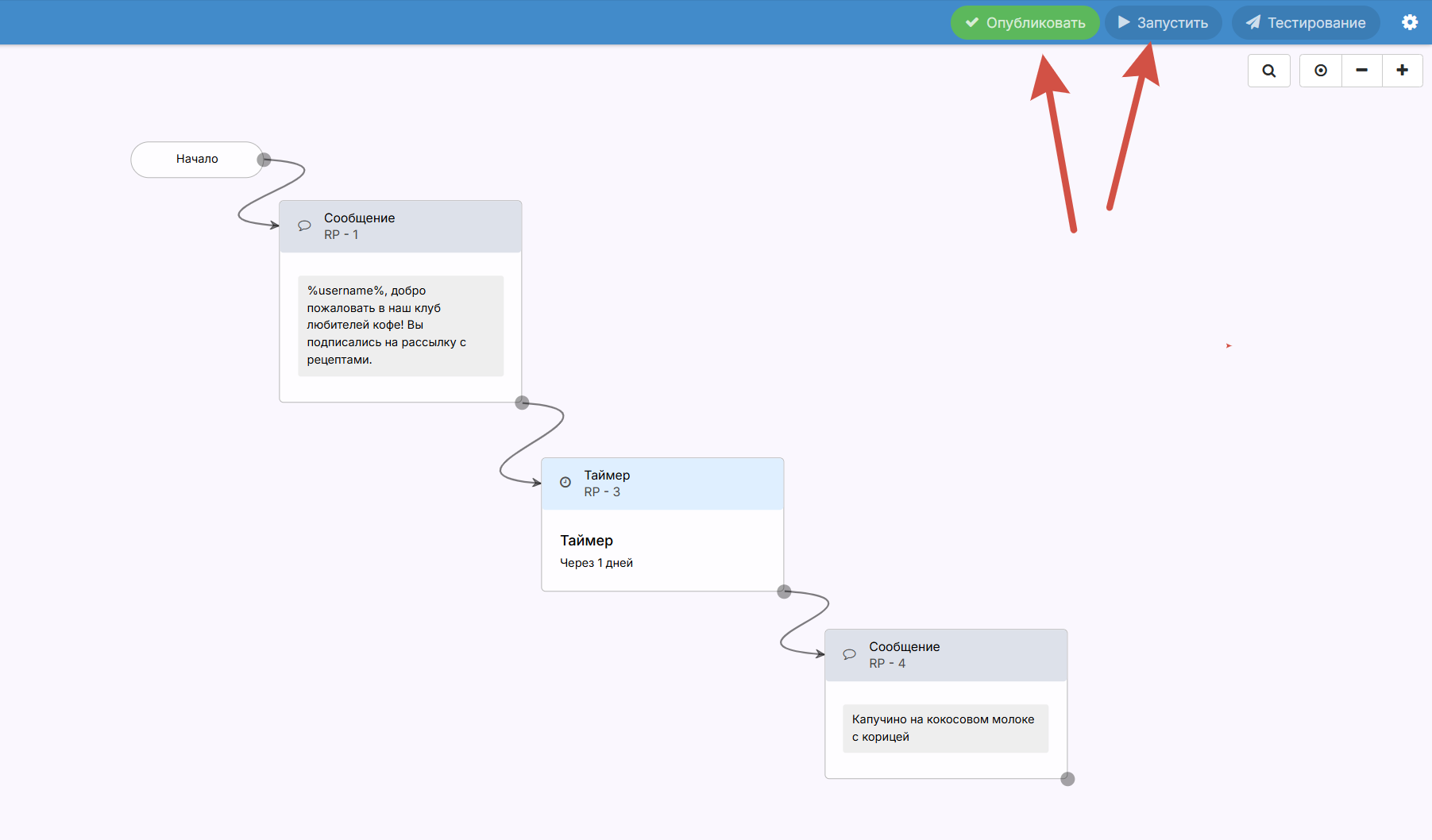
Теперь создаем второе письмо. И по этому же принципу выстраиваем всю цепочку: «Таймер» → «Сообщение» (второе письмо) → «Таймер» → «Сообщение» (третье письмо) и т. д.
Когда цепочка готова, нажимаем «Тестировать» и проходим сценарий от лица подписчика: проверяем сообщения, кнопки и таймеры. Если всё устраивает, нажимаем «Опубликовать», а затем «Запустить».
Теперь открываем нашу группу, нажимаем «Изменить» и переходим во вкладку «Дополнительно». В поле «Подключить чат-бота» добавляем нужного из списка.
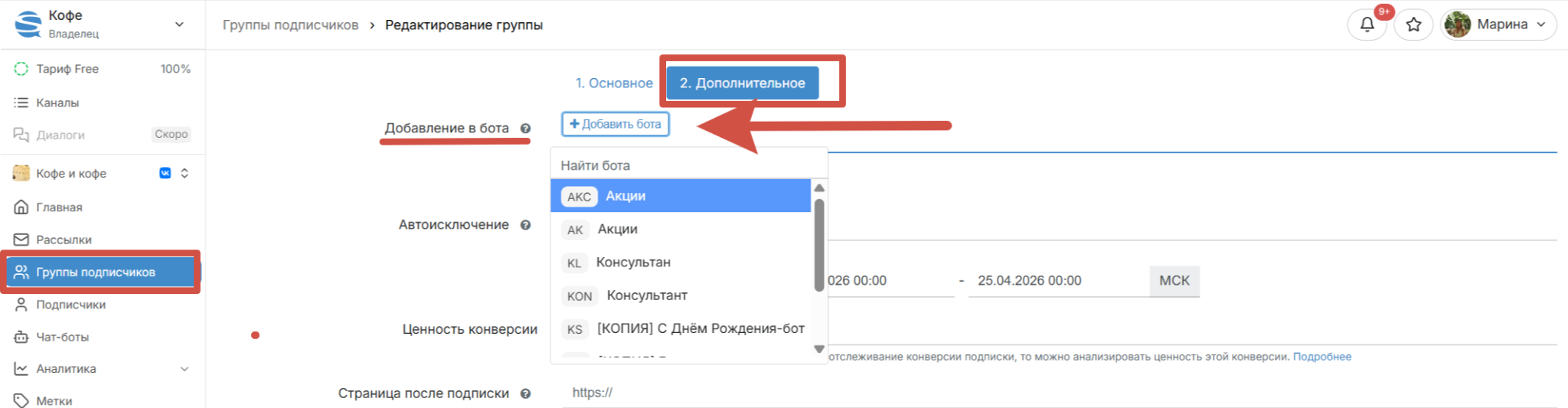
Когда пользователь нажмет кнопку «Подписаться» в сообществе, Senler автоматически запустит для него привязанного чат-бота. Человек начнет получать сообщения из сценария в том порядке и с теми задержками, которые вы настроили.
Это простой линейный сценарий. Когда освоите базу, можно усложнять логику: добавлять условия, ветвления по ответам пользователя и передачу данных в CRM.
Примеры использования в маркетинге
Возвращение аудитории — реактивация старых контактов
Проблема: у организатора офлайн-семинаров остался список контактов участников прошлых мероприятий. Большинство из них давно не заходили в паблик и пропускали анонсы, а обзвон или СМС выходили дорого.
Решение: файл с VK ID участников (всего 347 человек) загрузили в раздел «Целевая рассылка». Подготовили текст: обратились по имени через переменную, напомнили, что человек уже был на встрече, и предложили скидку 30% на новый семинар. Добавили кнопку «Записаться».
Рассылку отправили вечером, когда люди наиболее активны. В отличие от поста на стене сообщение пришло каждому лично и не затерялось в ленте.
Результат: конверсия в регистрацию составила 22% — 76 записей на семинар за два дня без затрат на рекламу.
Лидогенерация — превращаем участников в подписчиков
Проблема: в сообществе магазина косметики ВК состояло 15 000 участников. Люди заходили, листали ленту, но не подписывались на рассылку — не видели такой возможности или не понимали, зачем это нужно.
Решение: в меню добавили виджет Senler с кнопкой «Получить скидку 15% на первый заказ». За первую неделю через виджет подписались 280 человек. Каждый новый подписчик сразу получал промокод в личные сообщения.
Результат: за четыре недели база выросла с нуля до 1200 человек.
Прогрев — готовим к покупке через чат-бота
Проблема: магазин чая и кофе запускал рекламу на бесплатный дегустационный набор (5 видов чая в мини-пакетах) за подписку на рассылку. Люди подписывались, забирали набор и забывали про магазин. До покупки доходили единицы.
Решение: настроили чат-бота с цепочкой сообщений, который запускался сразу после подписки.
- Первое (сразу) — приветствие и подтверждение, что набор уже едет.
- Второе (через 3 дня, когда набор уже получен) — вопрос «Какой вкус понравился больше всего?» и варианты для выбора.
- Третье — отправляется мгновенно после ответа. В нем бот предлагает персональную подборку: «Раз вам понравился [название], советуем попробовать [название] в полном формате» и кнопку «Заказать со скидкой 10%».
- Четвертое (через 1 день, если заказа не было) — мягкое напоминание: «Скидка 10% ещё действует, но всего сутки. Успейте заказать любимый вкус по выгодной цене» и кнопка «Вернуться к выбору».
Бот запоминал выбор пользователя и на каждом шаге показывал только релевантные товары. Тех, кто не отреагировал на третье сообщение, дожимали четвертым.
Результат: конверсия из подписчика в покупателя выросла с 2% до 18%. Из них 13% оформили заказ сразу после персональной подборки, остальные — после напоминания.
Советы по эффективной настройке
- Тестируйте каждую рассылку. Перед запуском отправьте её себе и проверьте, как выглядят переменные и ссылки. Ошибки в персонализации снижают доверие.
- Сегментируйте аудиторию. Не отправляйте один и тот же текст всем. Разделите подписчиков по интересам с помощью групп и меток — отклик будет выше.
- Автосообщения начинайте с простых сценариев. Не пытайтесь сразу построить сложную воронку из 20 шагов. Соберите бота из 3–4 блоков, протестируйте, затем усложняйте.
- Анализируйте результаты. Смотрите статистику по доставке, прочтению и кликам. Если письмо не открывают — меняйте тему или время отправки. Если не кликают — пересмотрите офер.
- Поддерживайте регулярность. Оптимальная частота рассылок зависит от ниши: для инфопроектов и сервисов — 2–3 раза в неделю, для товарных — 1 раз в неделю. Слишком частые письма раздражают, а если пишете редко — о вас забывают.
Общайтесь с аудиторией ВК напрямую
Senler — это простой способ сделать общение с аудиторией ВКонтакте системным и управляемым. Вы перестаете зависеть от алгоритмов ленты и получаете прямой канал связи с подписчиками: рассылки, чат-боты и виджеты работают на вас круглосуточно, без выходных и перерывов.
Начните с малого: установите приложение, создайте первую группу подписчиков и отправьте пробную рассылку. После нескольких отправок вы увидите, как меняется вовлеченность аудитории. А дальше — сегментируйте, тестируйте, настраивайте автоворонки и превращайте подписчиков в покупателей.
Рассылки и чат-боты — всего лишь один из маркетинговых каналов, который хорошо работает в связке с таргетированной рекламой. Настроить ее можно в PromoPult — в простом интерфейсе или прямом аккаунте VK Ads.
В модуле PromoPult запустить кампанию помогут ИИ помощники, которые сгенерируют креативы и будут автоматически управлять ставками. Пополните баланс на сумму от 3000 ₽, и рекламу бесплатно настроит специалист.
А в прямом аккаунте VK Рекламы быстро и правильно настроить кампанию поможет ИИ-маркетолог. Кроме того вы сможете вернуть до 19% от расходов на внешнюю рекламу по бонусной программе. Хотите узнать точную сумму бонусов — воспользуйтесь калькулятором.
Реклама. ООО «Клик.ру», ИНН:7743771327, ERID: 2VtzqwsKv4F
Полный автопилот с указанием домена и бюджета или тонкая ручная настройка:
Запустить рекламу в PromoPult