Что такое VK Мессенджер: обзор возможностей


ВК Мессенджер — это приложение от ВКонтакте для тех, кому нужна только связь. Никакой ленты, клипов, маркетплейса и рекламы — только чаты и звонки. При этом внутри есть функции, которых нет в самой соцсети: фантом-чаты и скрытый онлайн-статус.
В статье разберем всё: как установить приложение, как общаться в чатах и созваниваться без ограничений, как настроить интерфейс под себя и защитить аккаунт. А заодно сравним VK Мессенджер с конкурентами и выясним, есть ли в нем опции для бизнеса.
Оглавление
- Когда и почему появился ВК Мессенджер
- Чем ВК Мессенджер отличается от соцсети ВКонтакте
- Основные функции
- Как скачать и установить
- Как пользоваться приложением VK Messenger
- Чаты и общение
- Как создать групповой чат
- Звонки
- Настройка приложения и чатов
- Безопасность и конфиденциальность
- Подойдет ли VK Messenger для бизнеса
- Сравнение с другими мессенджерами
- Преимущества и ограничения ВК Мессенджера
- FAQ: ответы на частые вопросы
- Зачем нужен ВК Мессенджер?
- Где найти ВК мессенджер?
- Почему не скачивается ВК мессенджер?
- Как удалить аккаунт в VK Messenger?
- Как удалить ВК Мессенджер?
- Что в итоге
Когда и почему появился ВК Мессенджер
Приложение запустили 17 мая 2022 года для iOS и Android. По словам гендиректора ВКонтакте Марины Красновой, продукт появился на запрос аудитории, которая предпочитает отдельный сервис для общения, чтобы не отвлекаться на контент. Проект развивался с учетом обратной связи: новые функции добавляли постепенно, опираясь на отзывы. Позже вышли версии для Windows, macOS, Linux и веб-версия в браузере.
Сейчас на фоне ограничений зарубежных сервисов интерес к ВК Мессенджеру вырос. По данным Digital Budget, которые приводит «Деловой Петербург», в феврале 2026 года трафик увеличился на 260% по сравнению с январем. Приложение включили в перечень социально значимых ресурсов, поэтому переписка и звонки работают даже при нестабильном интернете.
Чем ВК Мессенджер отличается от соцсети ВКонтакте
Назначение
Соцсеть создана для потребления контента и общения, мессенджер — исключительно для общения.
Интерфейс
ВКонтакте объединяет ленту новостей, клипы, маркет, музыку и другие сервисы. Мессенджер состоит из одного экрана со списком чатов — никаких лишних вкладок, только диалоги и звонки.
Сложность
В мессенджере легче ориентироваться: нет сложных меню и множества разделов, все собрано вокруг чатов.
Производительность
Мессенджер работает быстрее, чем соцсеть, экономнее расходует заряд батареи и весит заметно меньше.
Основные функции
- Текстовые сообщения и отправка файлов до 4 ГБ.
- Групповые чаты до 1000 человек.
- Голосовые и видеосообщения с расшифровкой речи в текст.
- Аудио- и видеозвонки без ограничений по времени и числу участников.
- Реакции и стикеры — для быстрой оценки.
- Фантом-чаты и исчезающие сообщения — для конфиденциальной переписки.
- Скрытый онлайн-статус — чтобы вас не видели в сети.
- Папки, архив и закрепление — для порядка в списке.
- Темная тема и фоны — для изменения внешнего вида.
- Настройка приватности — ограничения на входящие сообщения и звонки.
- Несколько аккаунтов — для переключения между личной и рабочей перепиской.
Как скачать и установить
ВК Мессенджер распространяется бесплатно. Установка на любое устройство займет не больше пары минут.
Смартфон
Приложение можно скачать в Google Play, RuStore, App Gallery (для Android) и в App Store (для iOS). Найдите его в списке и нажмите «Установить». После установки откройте и авторизуйтесь.
Можно авторизоваться через свой аккаунт ВКонтакте — вся переписка и контакты из соцсети подтянутся. Можно создать новый аккаунт. Для этого потребуется отдельный номер телефона, не привязанный к действующему профилю ВКонтакте.
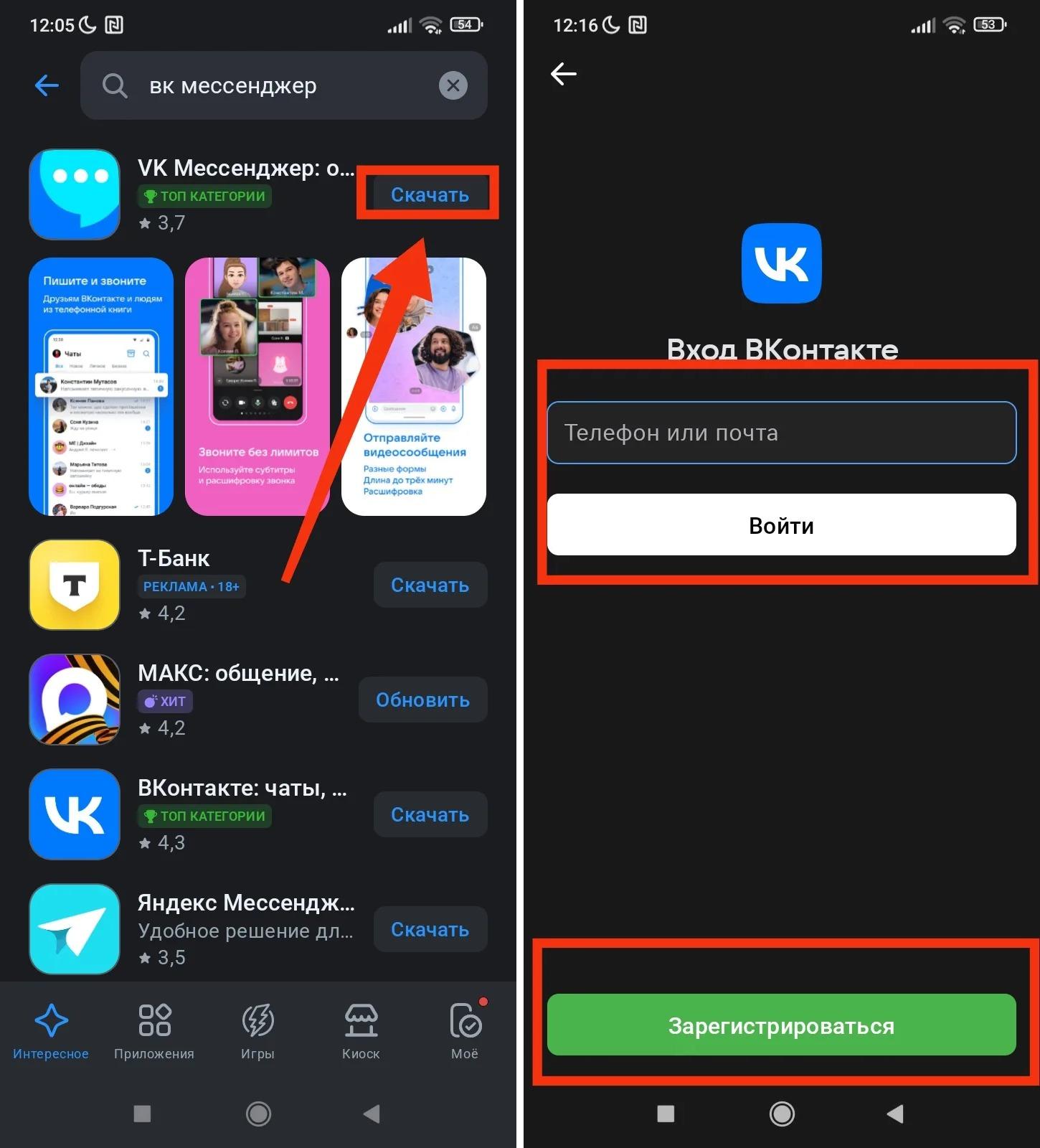
Если не получается войти в ВК Мессенджер, попробуйте перезагрузить телефон, очистить кеш или переустановить приложение. Часто это срабатывает.
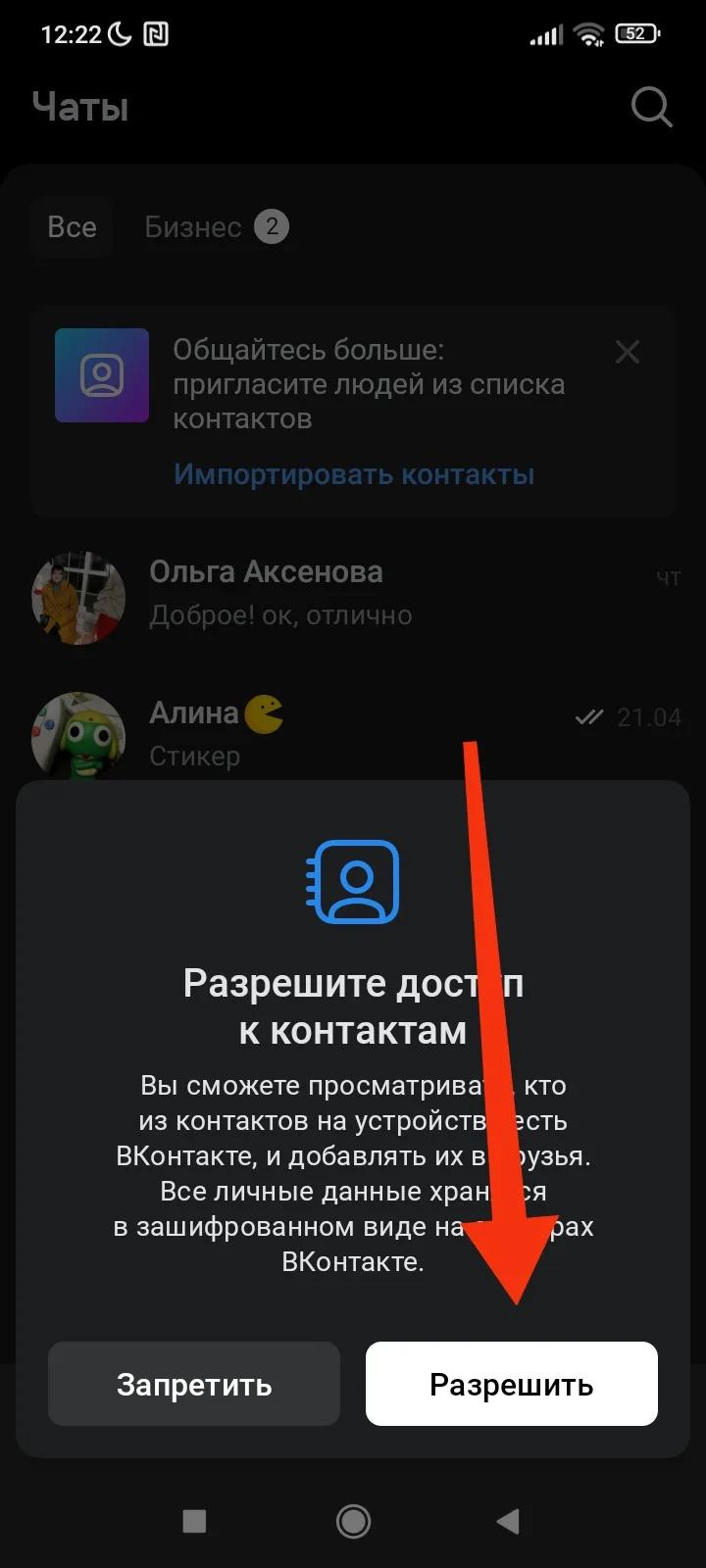
При первом запуске мессенджер запросит доступ к телефонной книге. Подтвердите разрешение, и приложение найдет среди ваших знакомых тех, у кого есть аккаунт в ВК. Они появятся в общем списке чатов вместе с друзьями из соцсети.
Компьютер
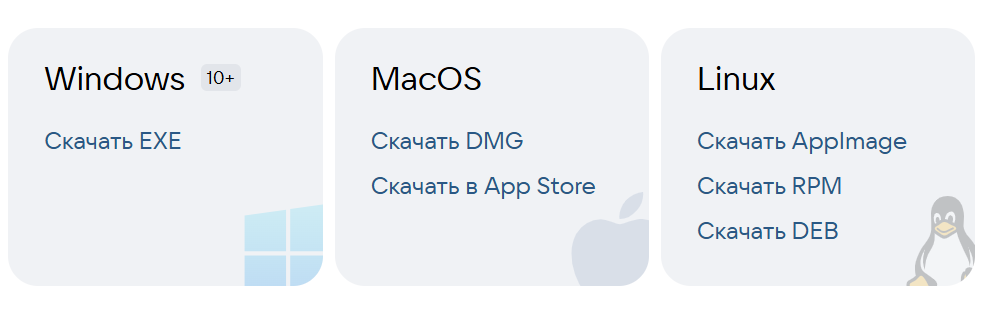
Для Windows, macOS и Linux есть десктопная версия. Установочный файл скачивается с официального сайта vk.me/app. После установки вход выполняется так же: через VK ID или по новому номеру телефона.
Веб-версия
Доступна и веб-версия. Она открывается в браузере по адресу web.vk.me на любой операционной системе и не требует установки. Синхронизация между устройствами происходит автоматически: переписка, начатая на телефоне, сразу отображается на компьютере.
Как пользоваться приложением VK Messenger
Разберем, как общаться в личных и групповых чатах, звонить, отправлять файлы и настраивать приложение под себя.
Чаты и общение
Сразу после авторизации вы попадаете в список чатов — все диалоги из ВКонтакте уже здесь. Начать разговор можно несколькими способами:
- Нажать на имя в списке чатов, если переписка уже была.
- Выбрать человека из списка контактов. Этот список находится в одноименном разделе, а также открывается по кнопке с иконкой карандаша в правом нижнем углу.
- Воспользоваться поиском: введите имя или номер телефона друга из ВКонтакте.
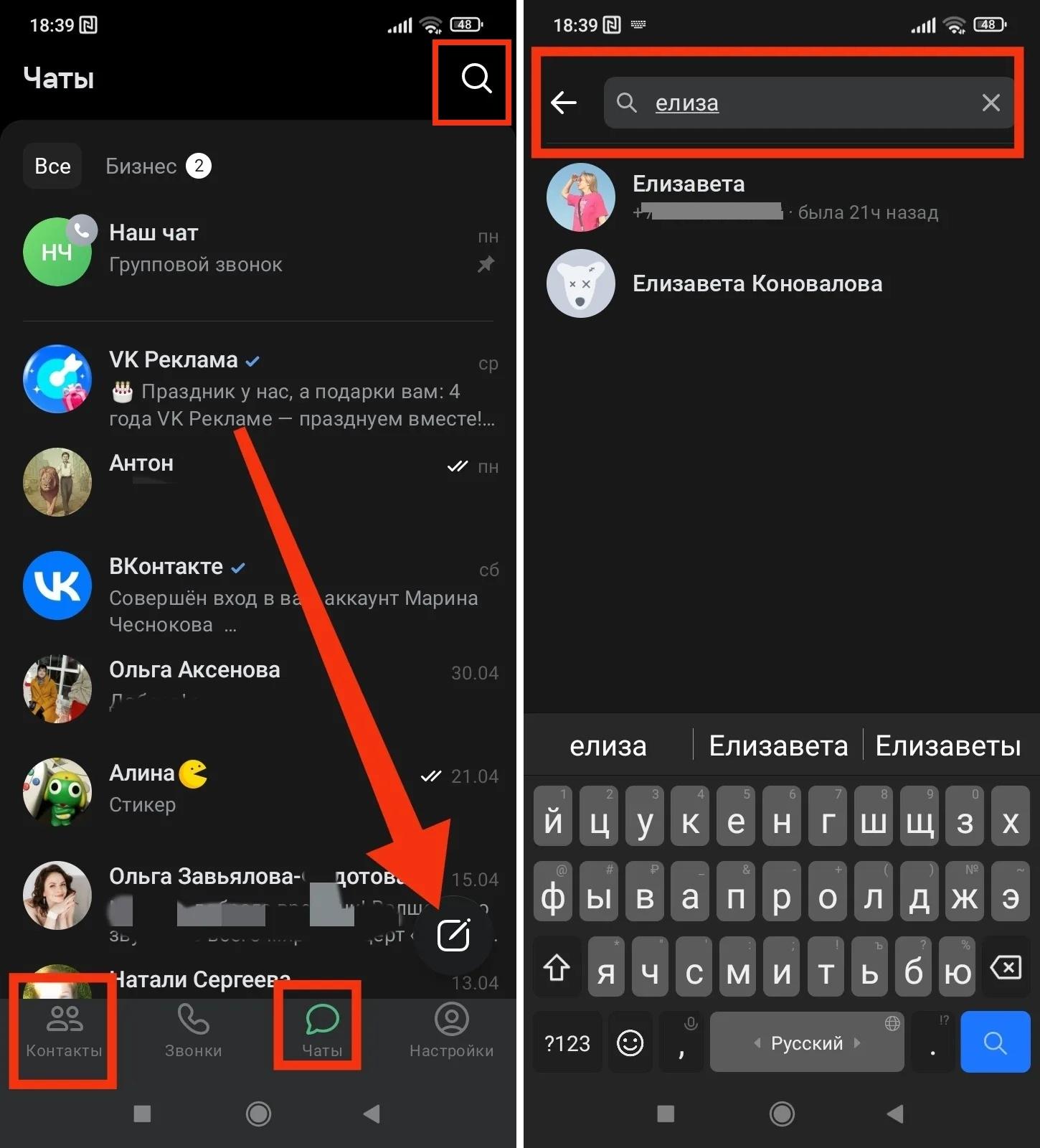
- Написать по номеру телефона. Позволяет быстро связаться с пользователем, не добавляя его в друзья. Нажмите на иконку с карандашом и выберите «Написать по номеру телефона». Введите номер, и мессенджер найдет собеседника, даже если его нет в ваших контактах. Получатель увидит запрос на переписку и сам решит, принимать его или отклонить.
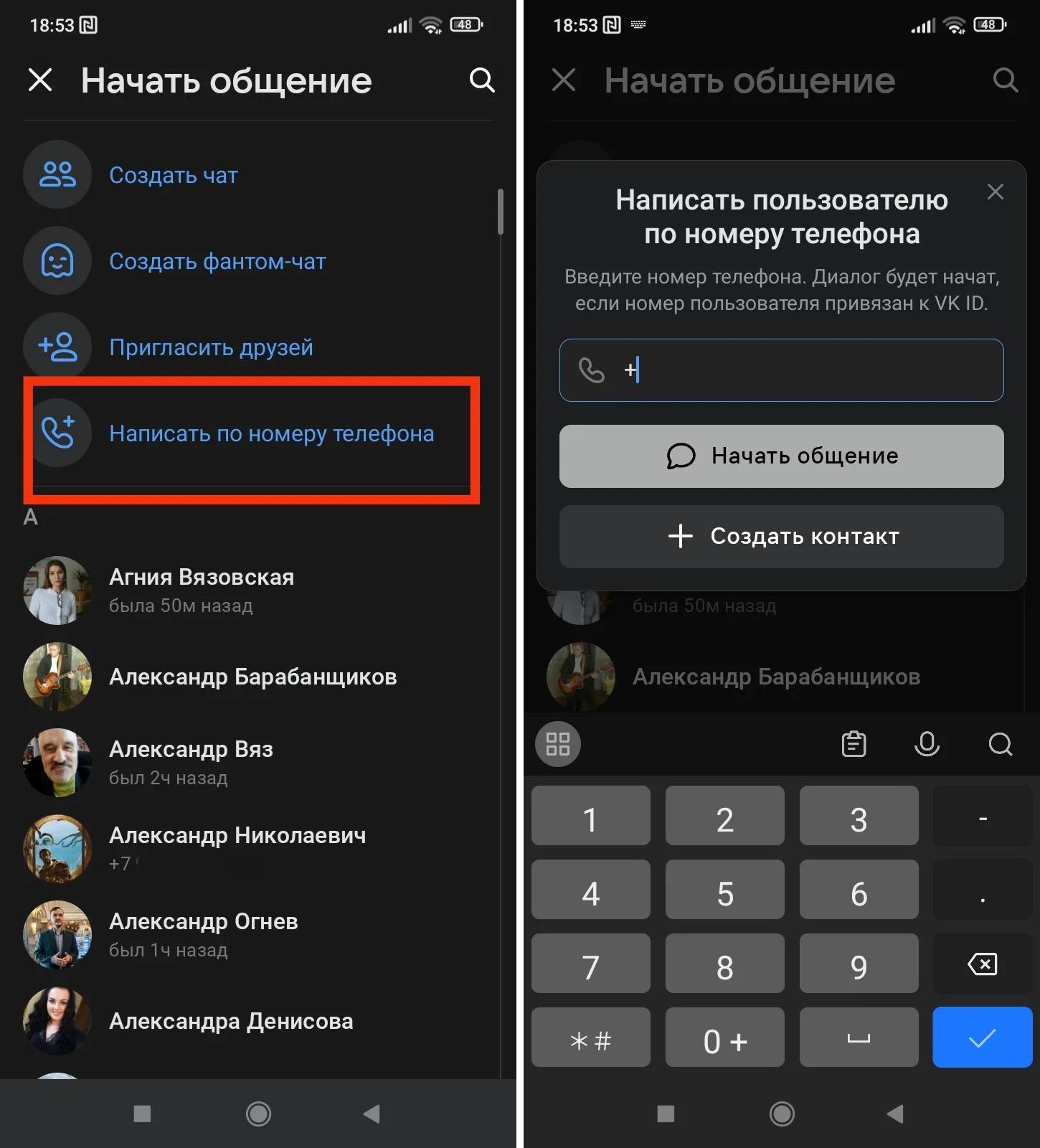
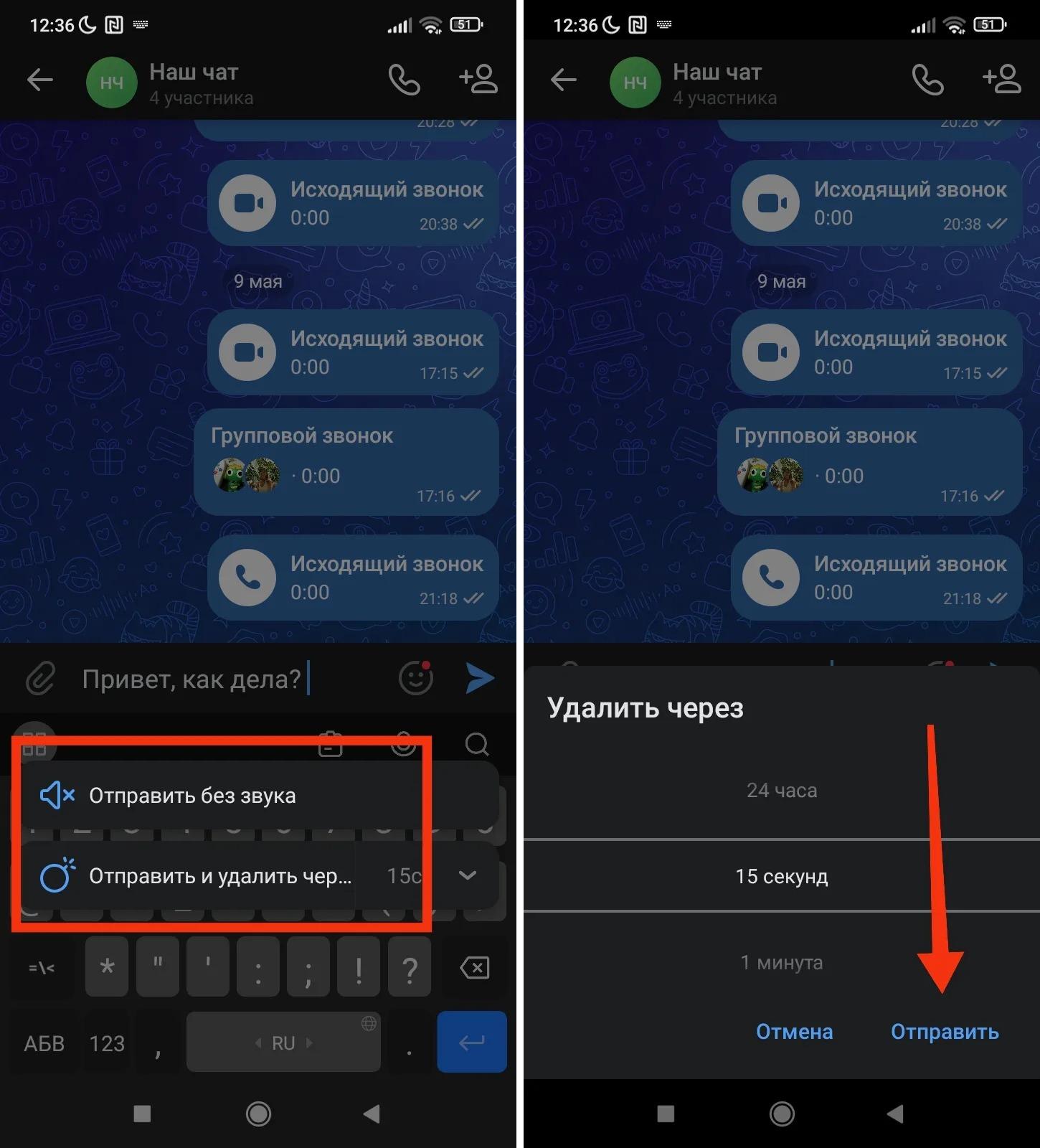
Собеседникам, помимо обычных, можно отправлять тихие и исчезающие сообщения. Для этого зажмите кнопку отправки и выберите «Отправить без звука» или «Отправить и удалить». Во втором случае нужно задать время, через которое текст или файл автоматически удалится.
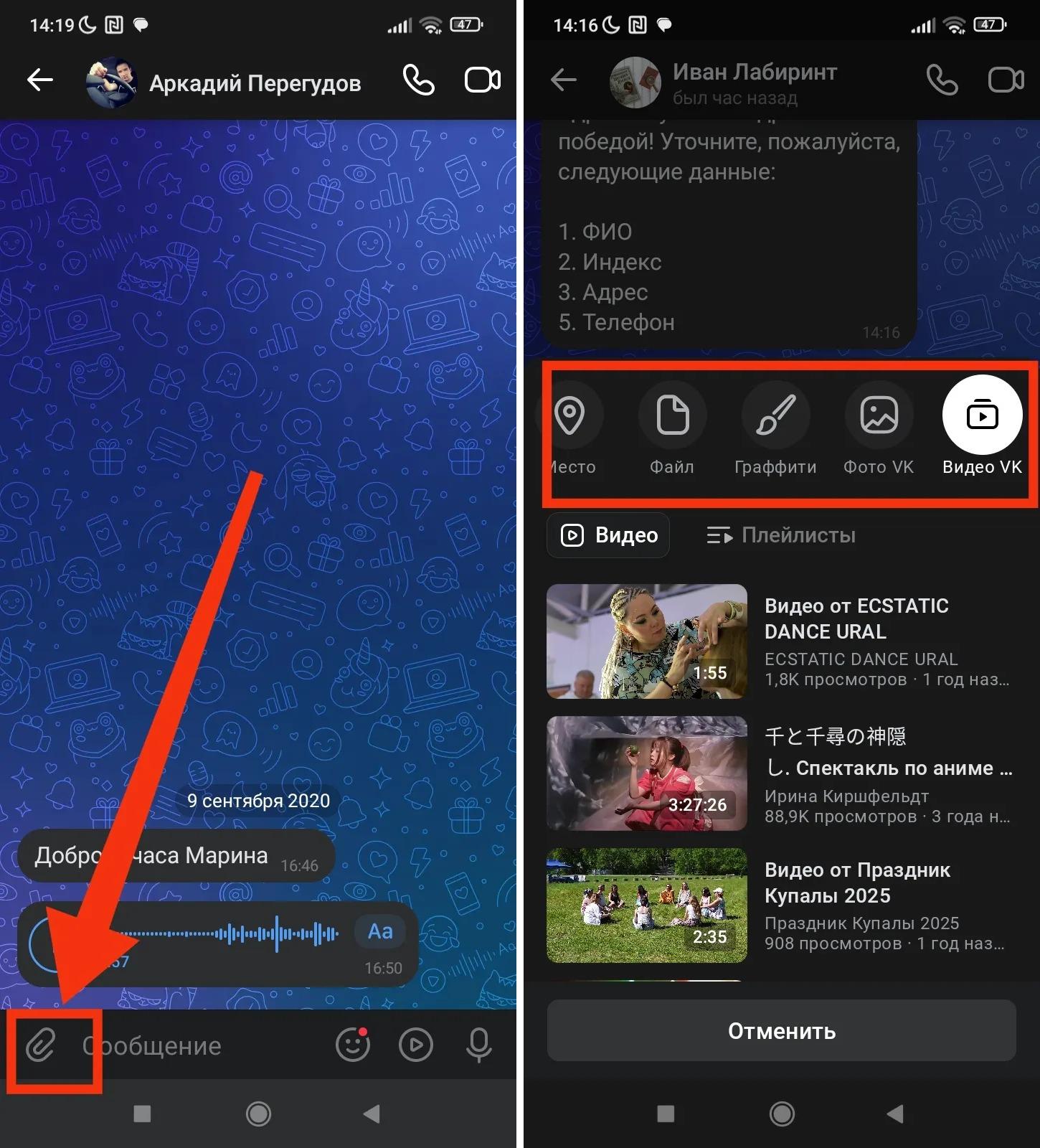
К сообщению можно прикреплять фото, видео, документ, геолокацию, опрос, музыку, граффити (рисунок от руки). Для этого нажмите на значок скрепки рядом с полем ввода и выберите нужный формат.
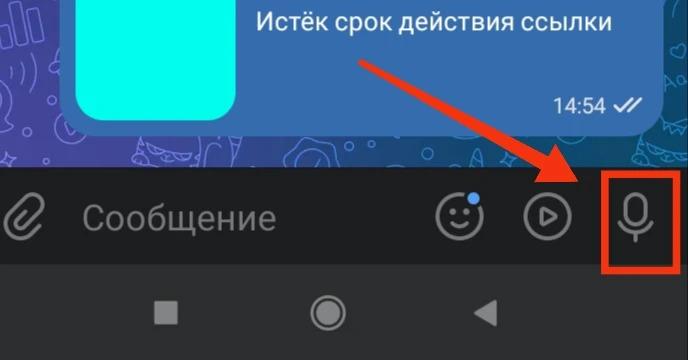
Чтобы отправить голосовое, удерживайте значок микрофона в поле ввода. Отпустили кнопку — сообщение отправилось.
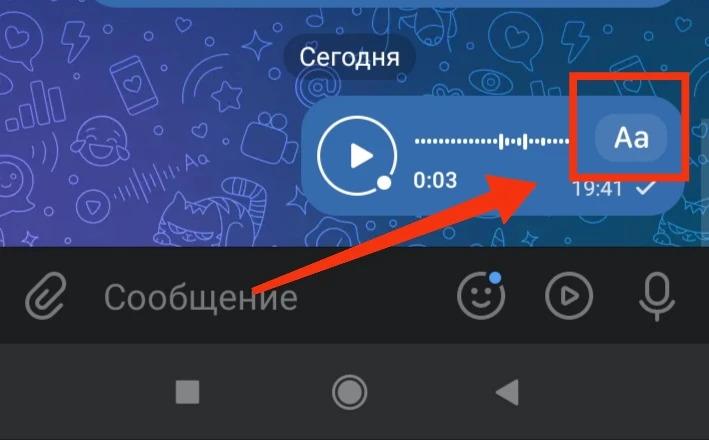
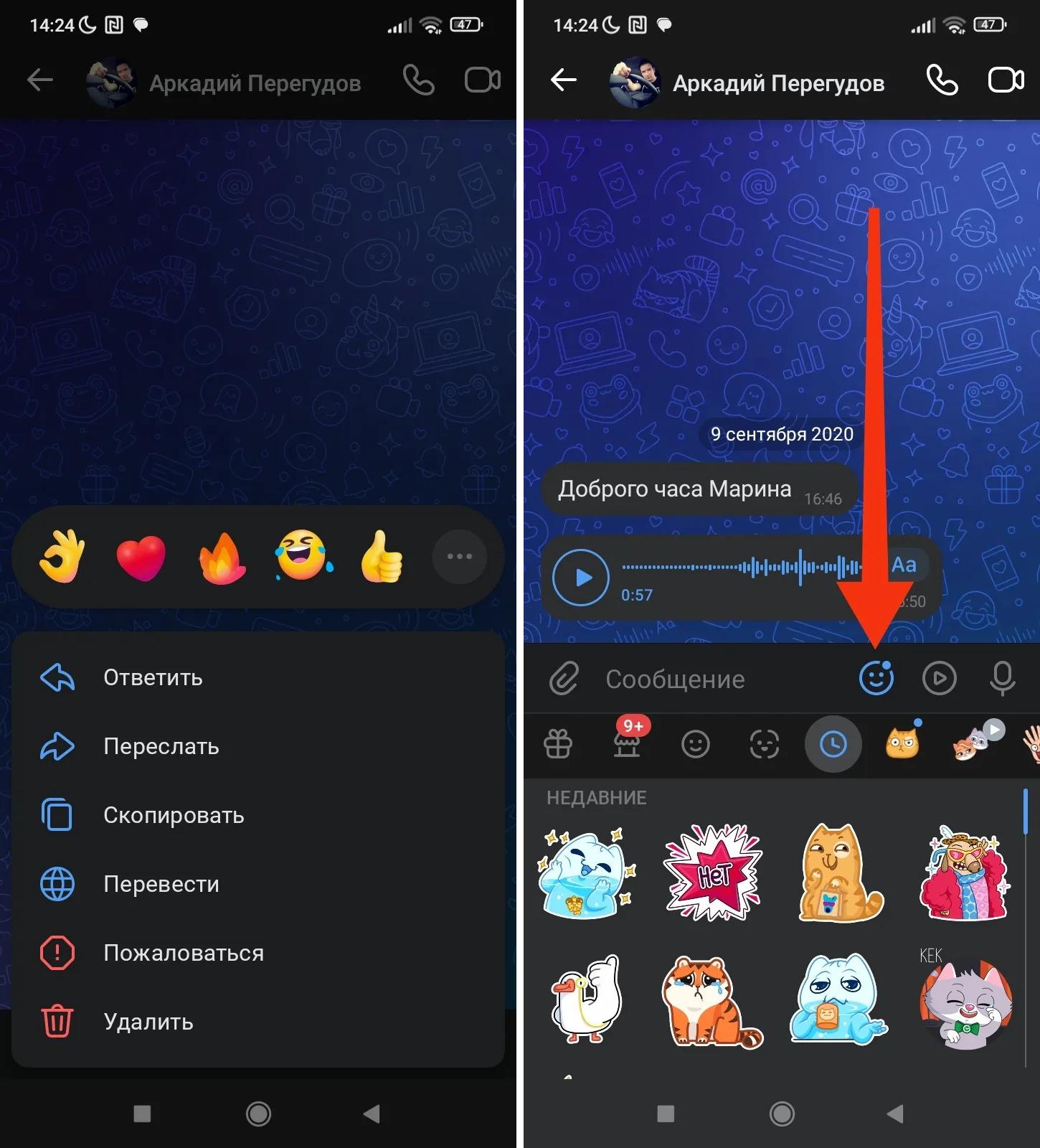
Для расшифровки голосового файла в текст нажмите значок «Аа». Система обработает запись и покажет текстовую версию. Технология обучена на субтитрах фильмов и корректно распознает даже неразборчивую речь.
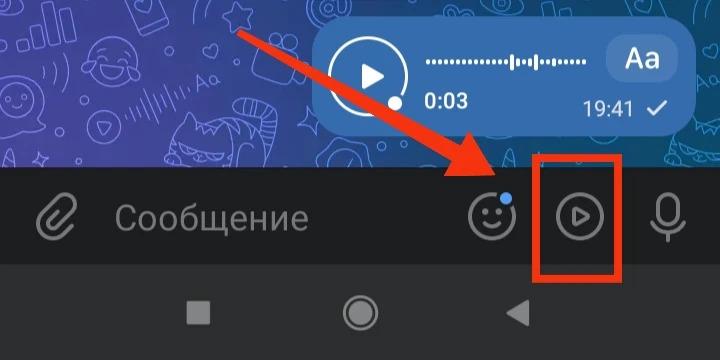
Чтобы отправить видеопослание, нажмите значок Play рядом с полем ввода.
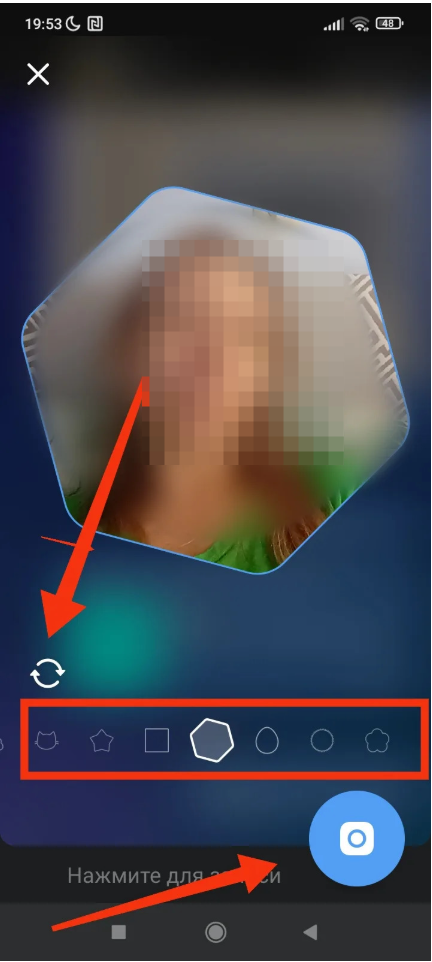
Перед записью можно выбрать трафарет, он меняет форму видеокружка: классический кружок, квадрат, звезда и другие фигуры. Можно переключать камеру с фронтальной на основную и наоборот. Максимальная продолжительность видео — 60 секунд.
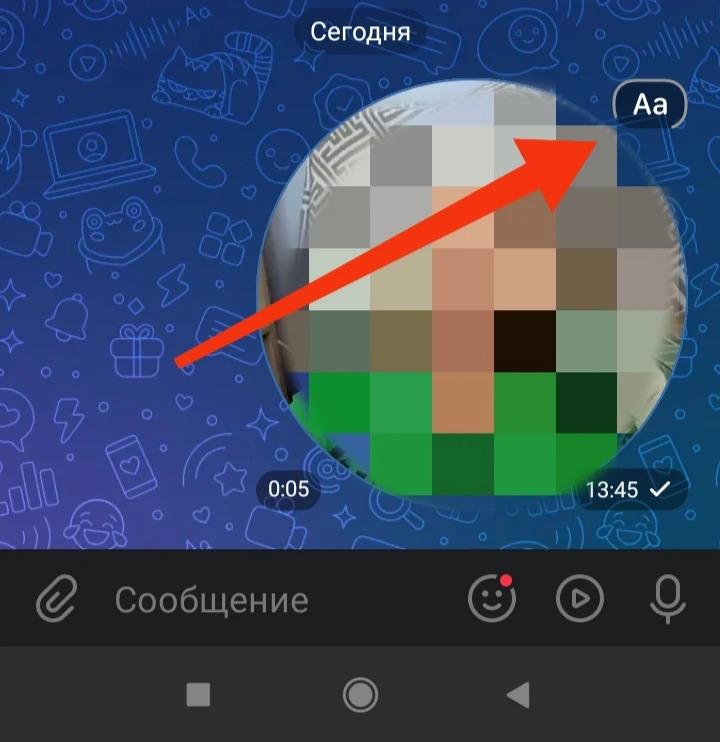
Для расшифровки видеосообщения нажмите значок «Аа».
Реакции можно ставить на все типы сообщений: текстовые, голосовые, видео. Для этого зажмите сообщение — появится панель с эмодзи. Выбранная иконка закрепится под текстом. Стикеры отправляются через отдельную кнопку в поле ввода. В магазине доступны бесплатные наборы и платные стикерпаки.
Как создать групповой чат
Групповые чаты удобны для рабочих обсуждений, семейных бесед или планирования мероприятий. Все участники видят переписку в одном пространстве, и не нужно дублировать информацию каждому отдельно.
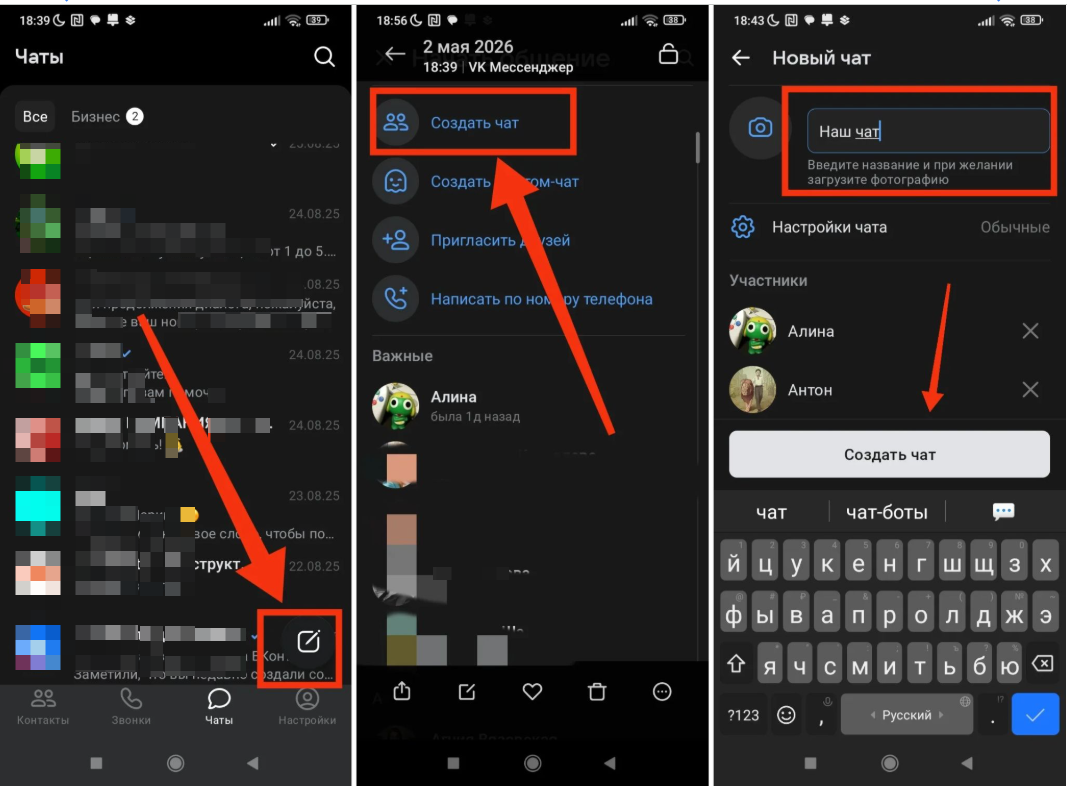
Нажмите на иконку с карандашом и выберите «Создать чат». Отметьте участников, укажите название, при желании добавьте фото и нажмите «Создать чат». В одну беседу помещается до 1000 человек.
Что такое фантом-чаты
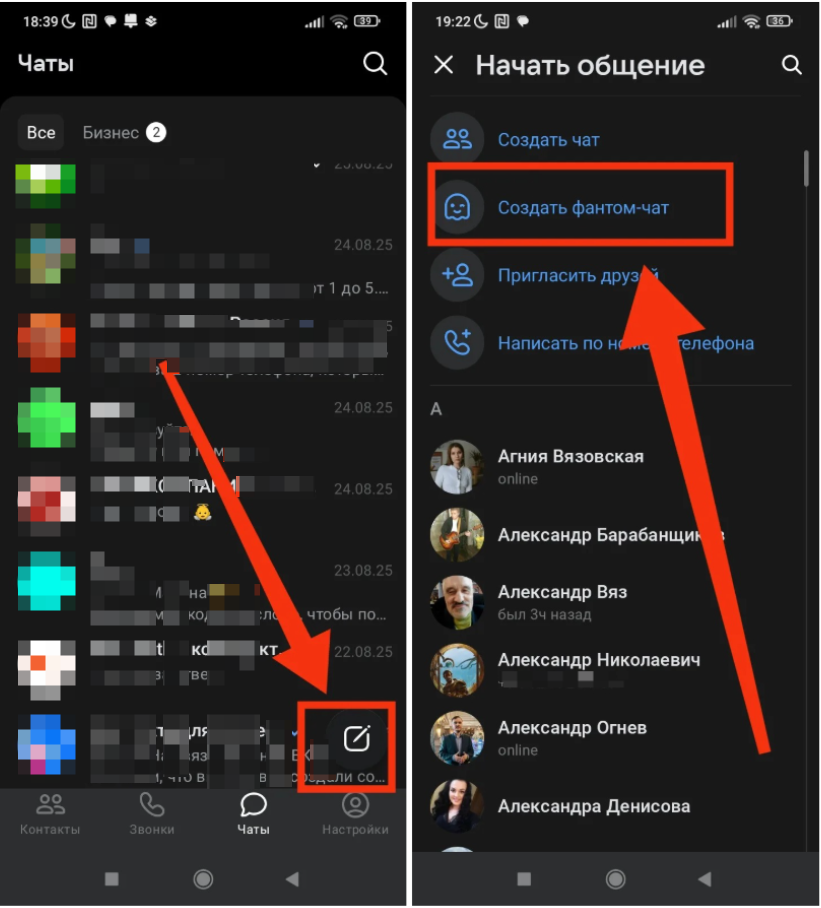
Для конфиденциальных обсуждений можно создавать фантом-чаты. Это беседы с автоудалением: переписка исчезает спустя некоторое время, и история остаётся пустой. Такой формат пригодится для разовых встреч, обсуждения личных вопросов или коммерческих переговоров, где важна приватность. Нажмите на иконку с карандашом и выберите «Создать фантом-чат».
Создатель может управлять правами участников: назначать администраторов, ограничивать круг тех, кто может редактировать информацию, закреплять сообщения и т. д. Чтобы открыть эти настройки, нажмите на название в верхней части экрана — откроется профиль. Там нажмите на шестеренку.
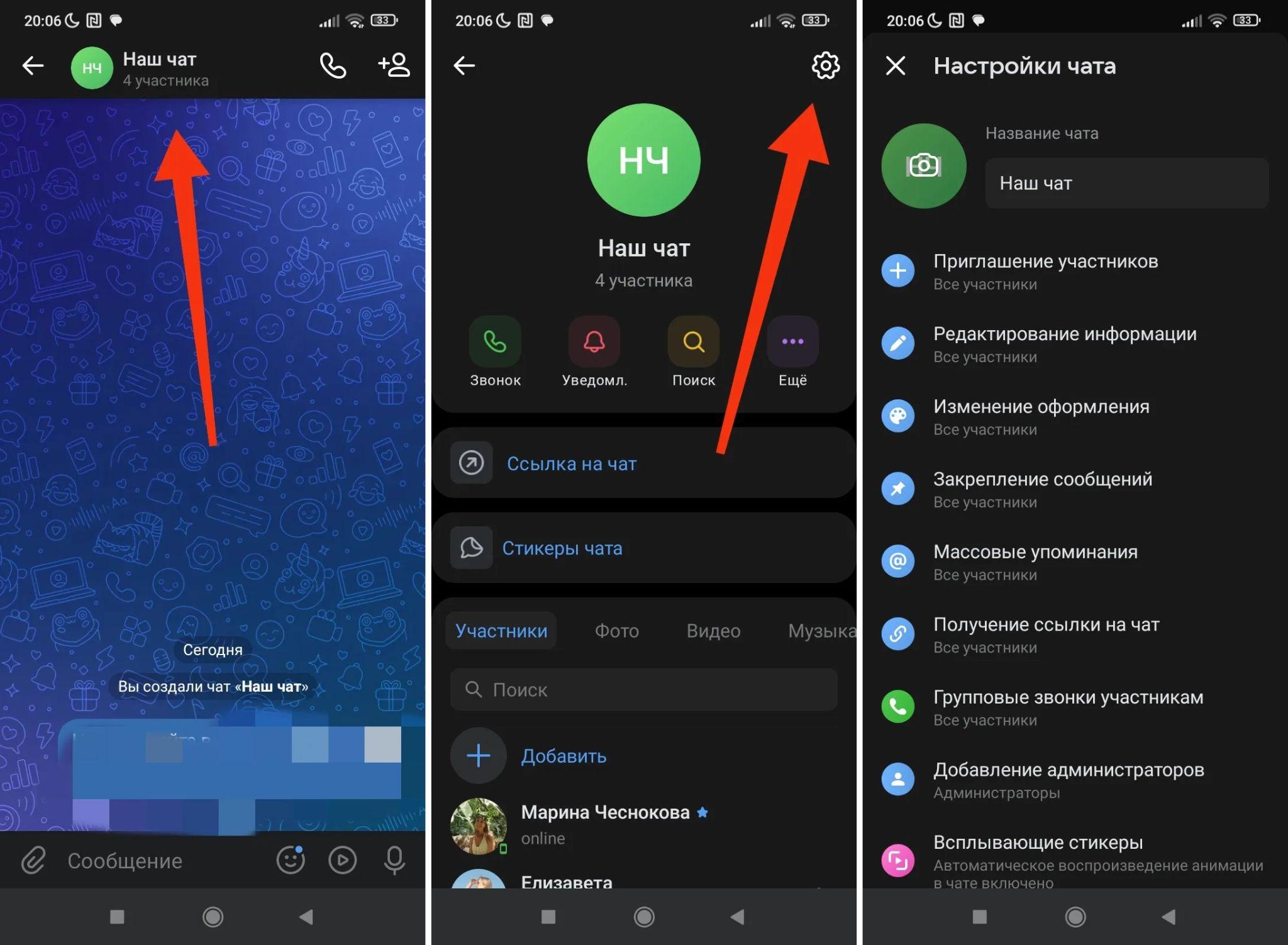
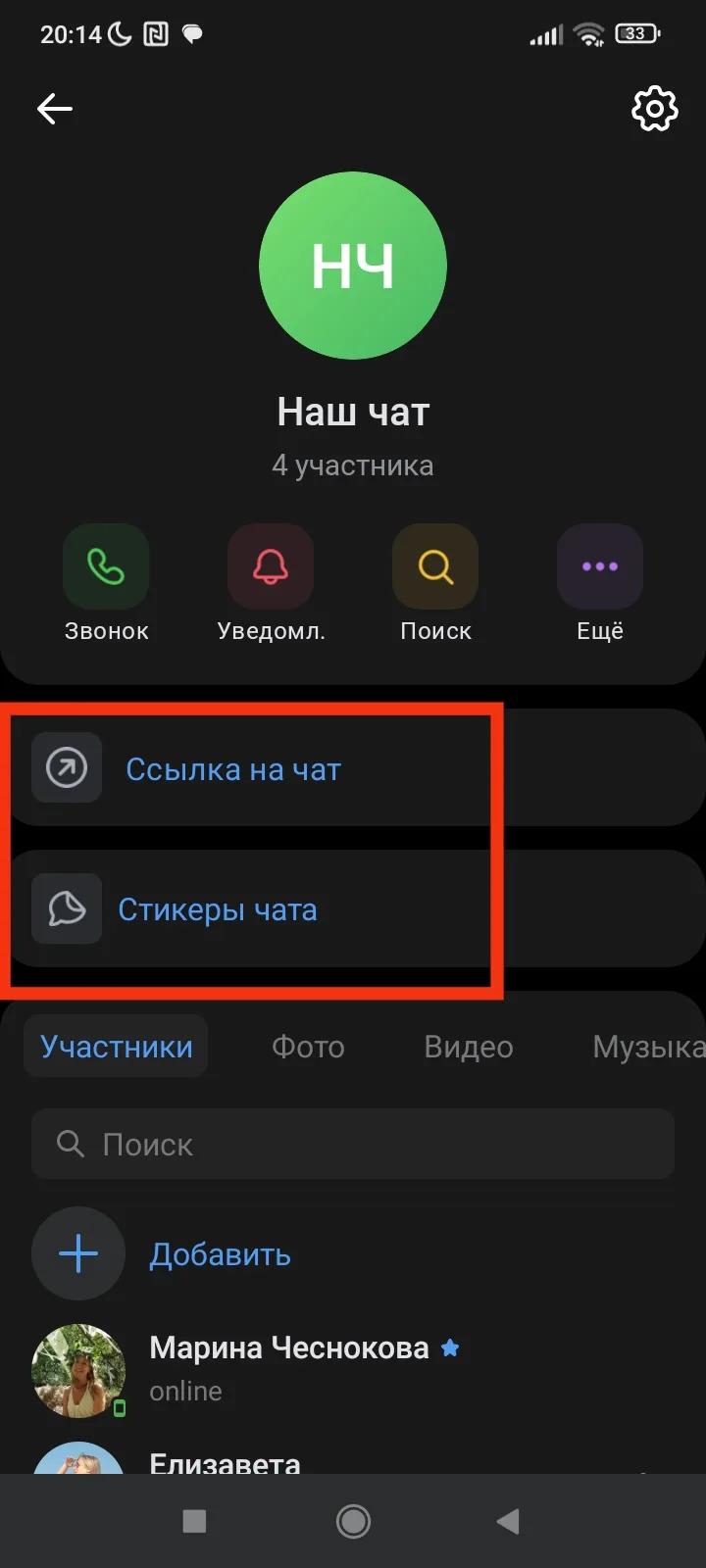
Пригласить в беседу можно по ссылке: скопируйте её в профиле чата и отправьте нужным людям. Там же можно загружать собственные стикеры. Они станут доступны всем участникам.
Звонки
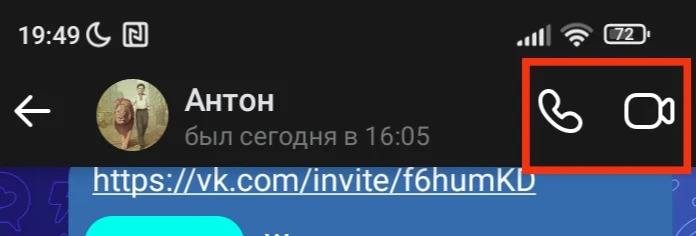
Аудио- и видеозвонки запускаются как в личных, так и в групповых чатах. В личном диалоге нажмите на значок телефонной трубки в верхней панели для аудиозвонка или на значок камеры рядом — для видеозвонка.
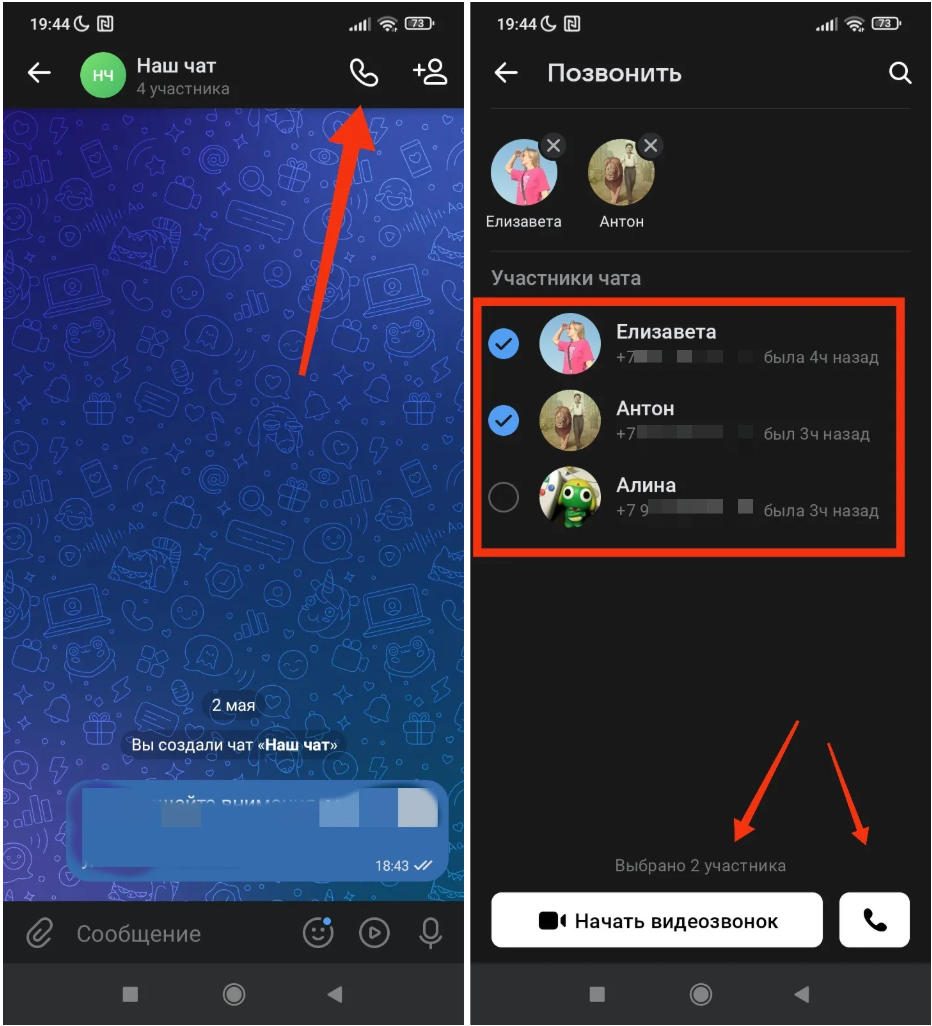
В групповом чате все работает похоже: нажмите на значок трубки, отметьте участников и выберите тип звонка: аудио или видео внизу экрана. Звонок одновременно поступит всем участникам. Ограничений по длительности и числу собеседников нет.
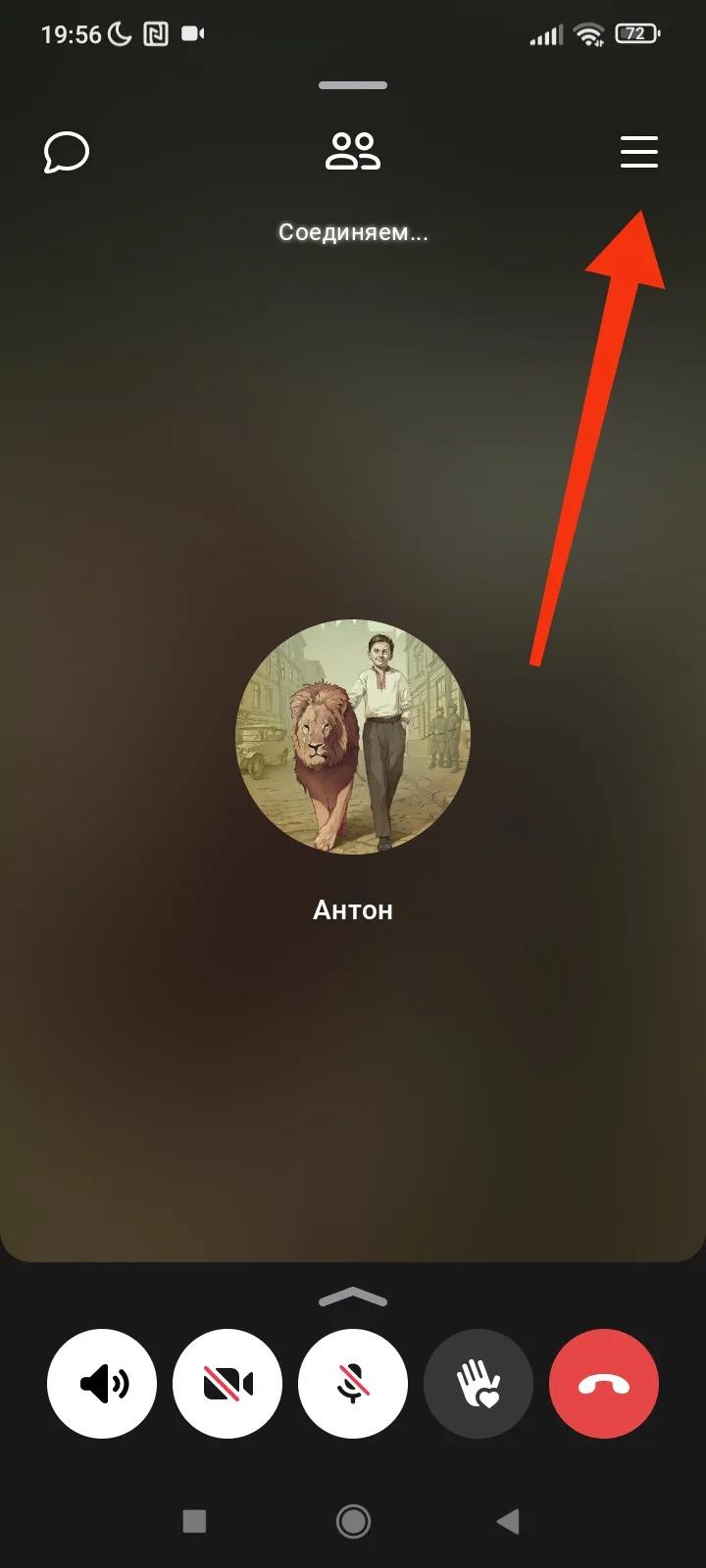
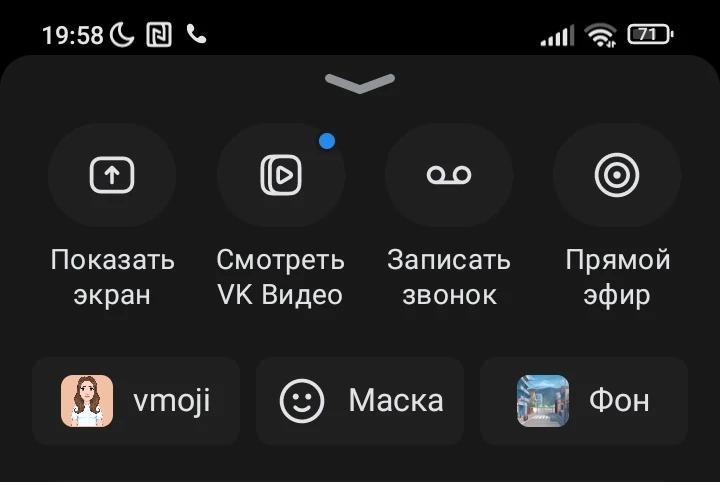
Во время разговора доступны дополнительные инструменты. Чтобы их открыть, нажмите на бургер-меню в верхней части экрана.
- Показать экран — транслируете то, что происходит на вашем устройстве. Функция полезна для презентаций или когда нужно показать сложную настройку на телефоне.
- Смотреть VK Видео — совместный просмотр роликов. Можно смотреть клипы или фильмы одновременно с собеседниками.
- Записать звонок — сохраняет видеофайл звонка прямо в чате. Удобно для фиксации важной информации.
- Прямой эфир — это трансляция звонка. Если отключить зрителям микрофон и камеры, получится готовый формат для вебинаров и стримов.
- Эмоджи, маски и фоны: меняют оформление видеозвонка — от забавных масок до размытия или замены фона.
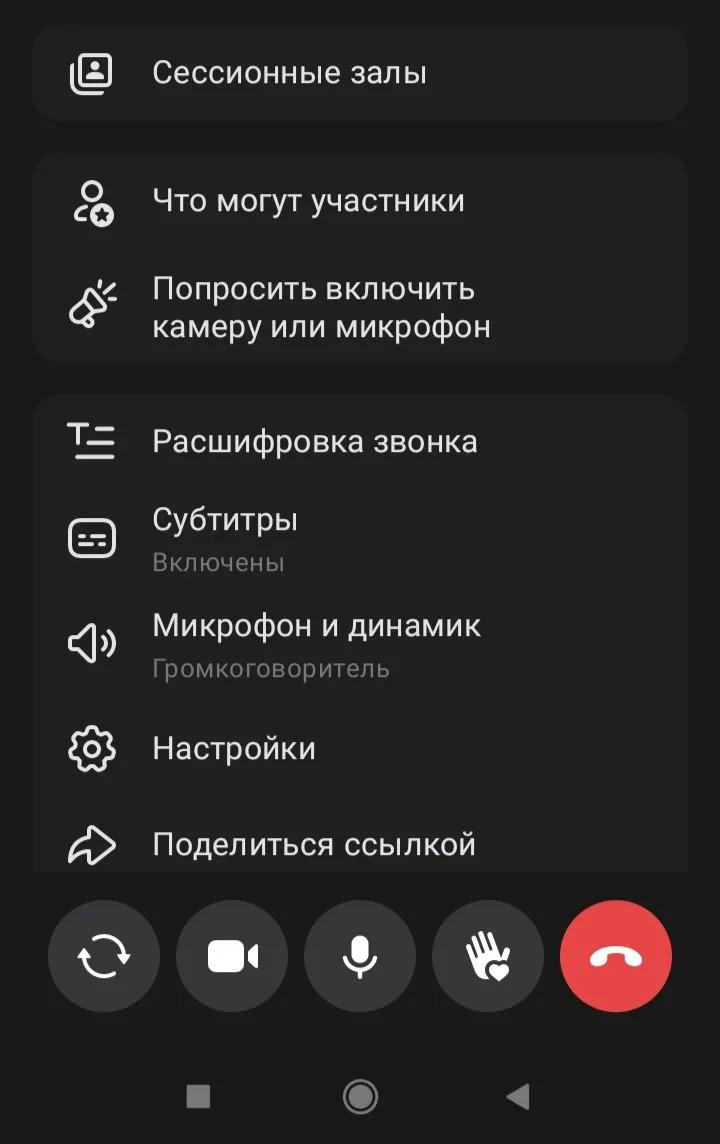
- Сессионные залы — разделение участников большого созвона на отдельные комнаты. Это удобно для командной работы, когда внутри общего созвона нужно провести обсуждение в более узком кругу, а затем вернуться обратно.
- Что могут участники — здесь вы решаете, могут ли собеседники свободно включать камеру и микрофон. Опция помогает избежать лишнего шума и сохранить контроль над ходом встречи.
- Расшифровка звонка — включает автоматический перевод речи в текст. После созвона расшифровка сохранится в чате, и к ней можно будет вернуться, чтобы найти конкретную информацию.
- Субтитры — отображают речь собеседников прямо на экране в реальном времени. Полезно, если вы находитесь в шумном месте или не можете включить звук.
- Микрофон и динамик — переключение звука с громкоговорителя на наушники.
- Поделиться ссылкой — генерирует ссылку-приглашение, которую можно отправить опоздавшим участникам.
Настройка приложения и чатов
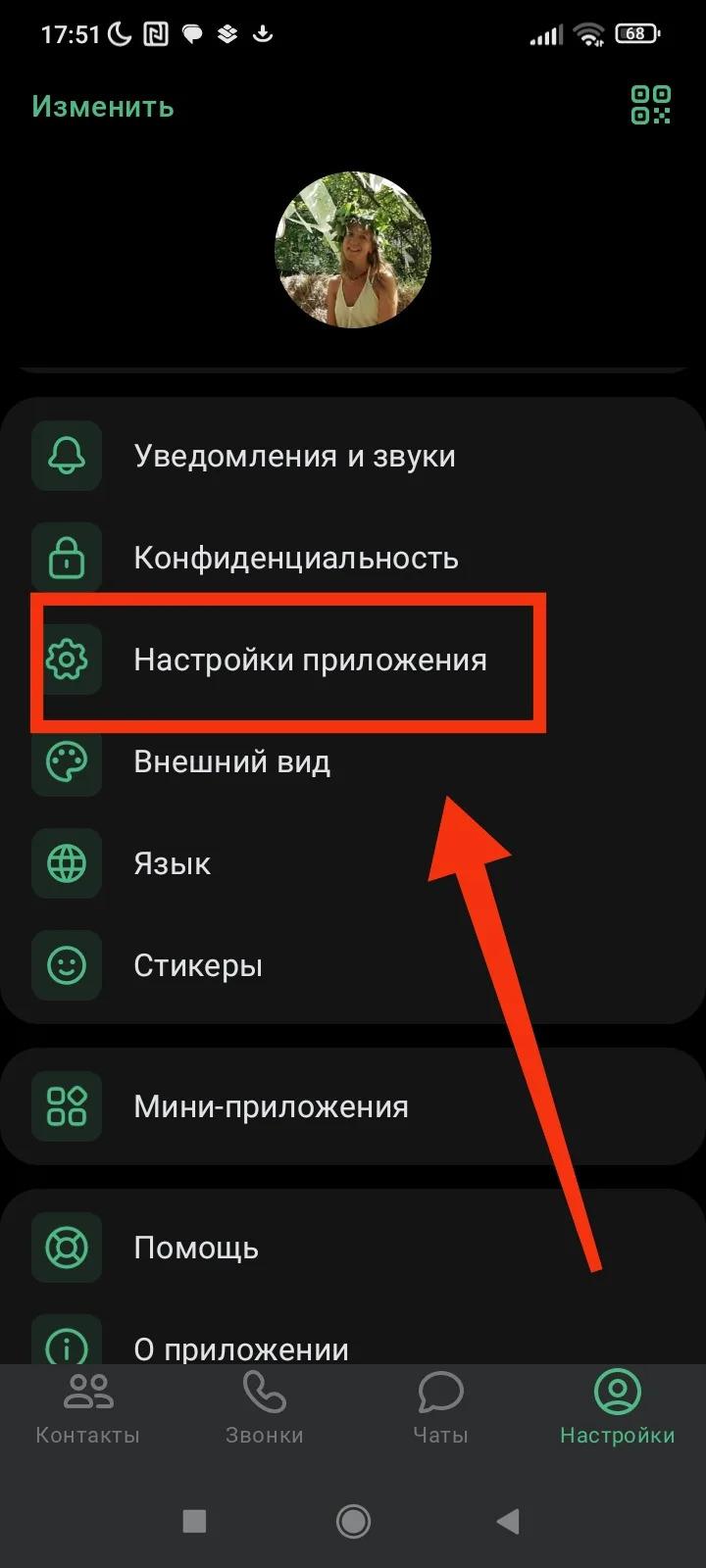
ВК Мессенджер можно гибко настроить под себя. Начать стоит с раздела «Настройки приложения». Он находится в общем меню настроек и отвечает за интерфейс, медиа и кеш.
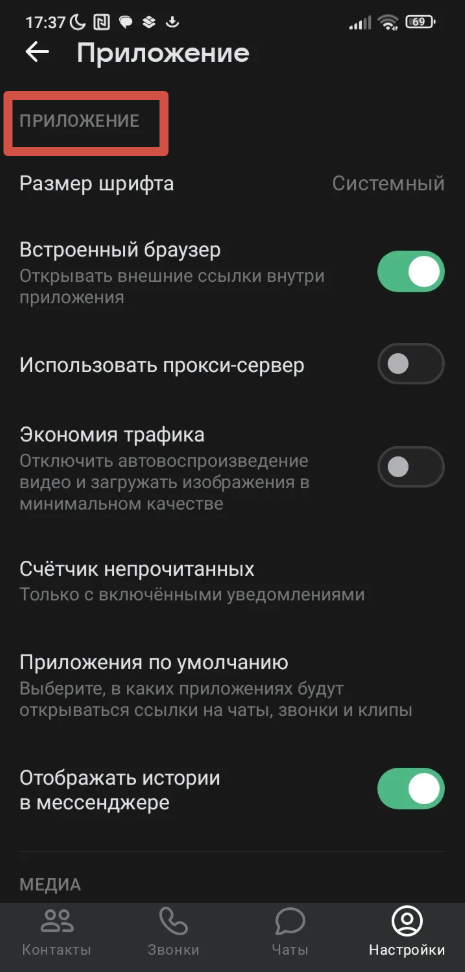
В блоке «Приложение» доступны следующие настройки:
- Размер шрифта.
- Встроенный браузер — чтобы ссылки открывались внутри, а не уводили в другие приложения.
- Режим экономии трафика — отключает автовоспроизведение видео и загружает изображения в сжатом качестве.
- Счетчик непрочитанных сообщений.
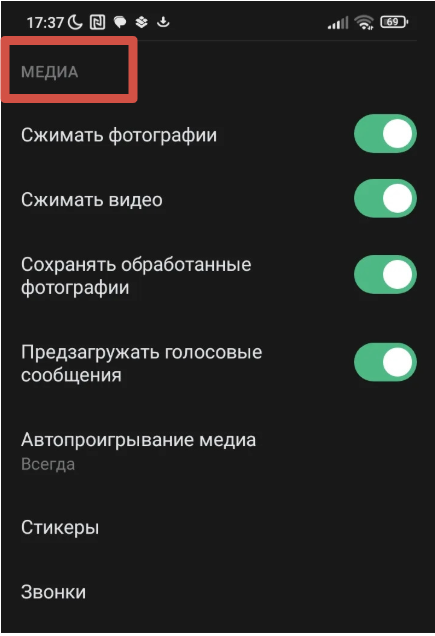
В блоке «Медиа» настраивается:
- Сжатие фото и видео — можно включить для экономии трафика или отключить, чтобы сохранить исходное качество.
- Предзагрузка голосовых — ускоряет воспроизведение.
- Автопролистывание медиафайлов — анимации и видео запускаются без нажатия.
- Стикеры — управление отображением наборов и удаление ненужных стикерпаков.
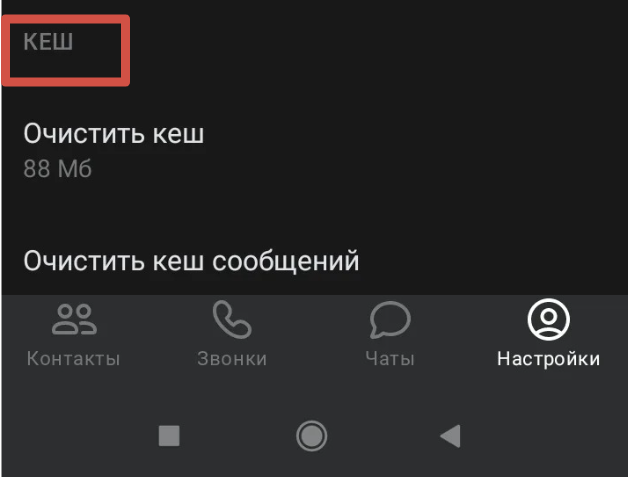
В нижней части раздела находится управление кешем. Здесь отображается объем временных файлов, которые накопило приложение. Кнопка «Очистить кеш» освобождает место на устройстве. Отдельно доступна очистка кеша сообщений ВКонтакте — она удаляет только файлы переписки, не затрагивая остальные данные.
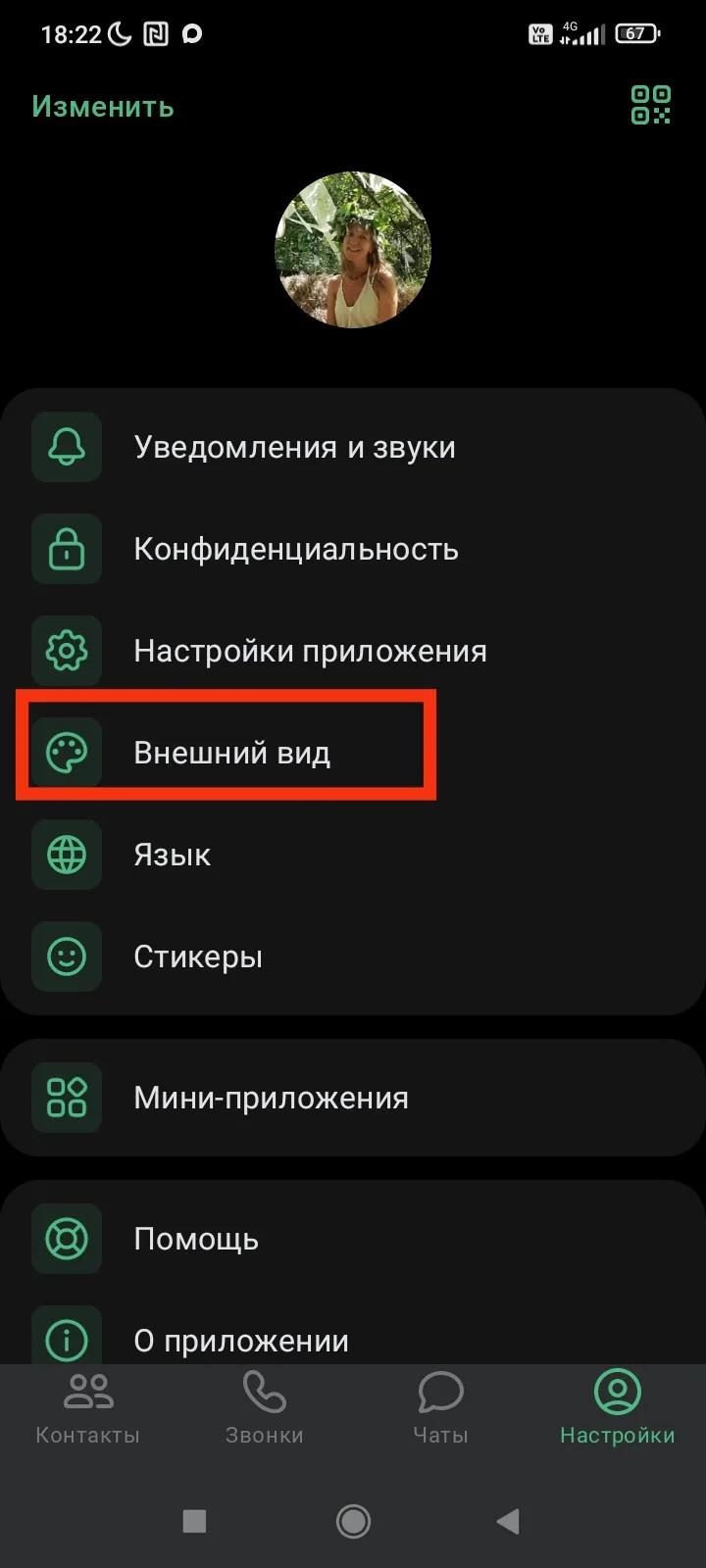
Чтобы изменить оформление в общих настройках, выберите раздел «Внешний вид».
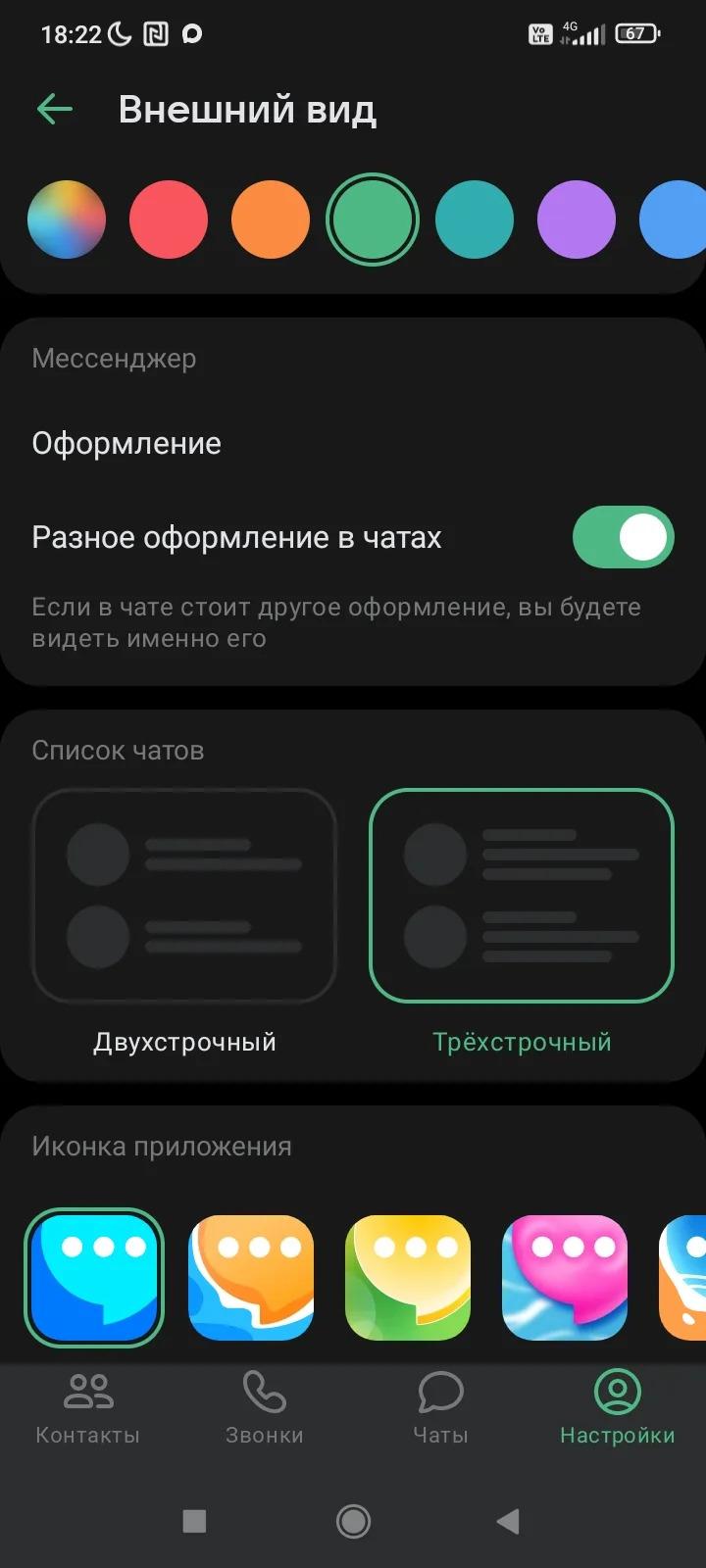
Здесь можно активировать светлую или темную тему, выбрать цветовую схему оформления, изменить иконку на рабочем столе, настроить отображение списка чатов.
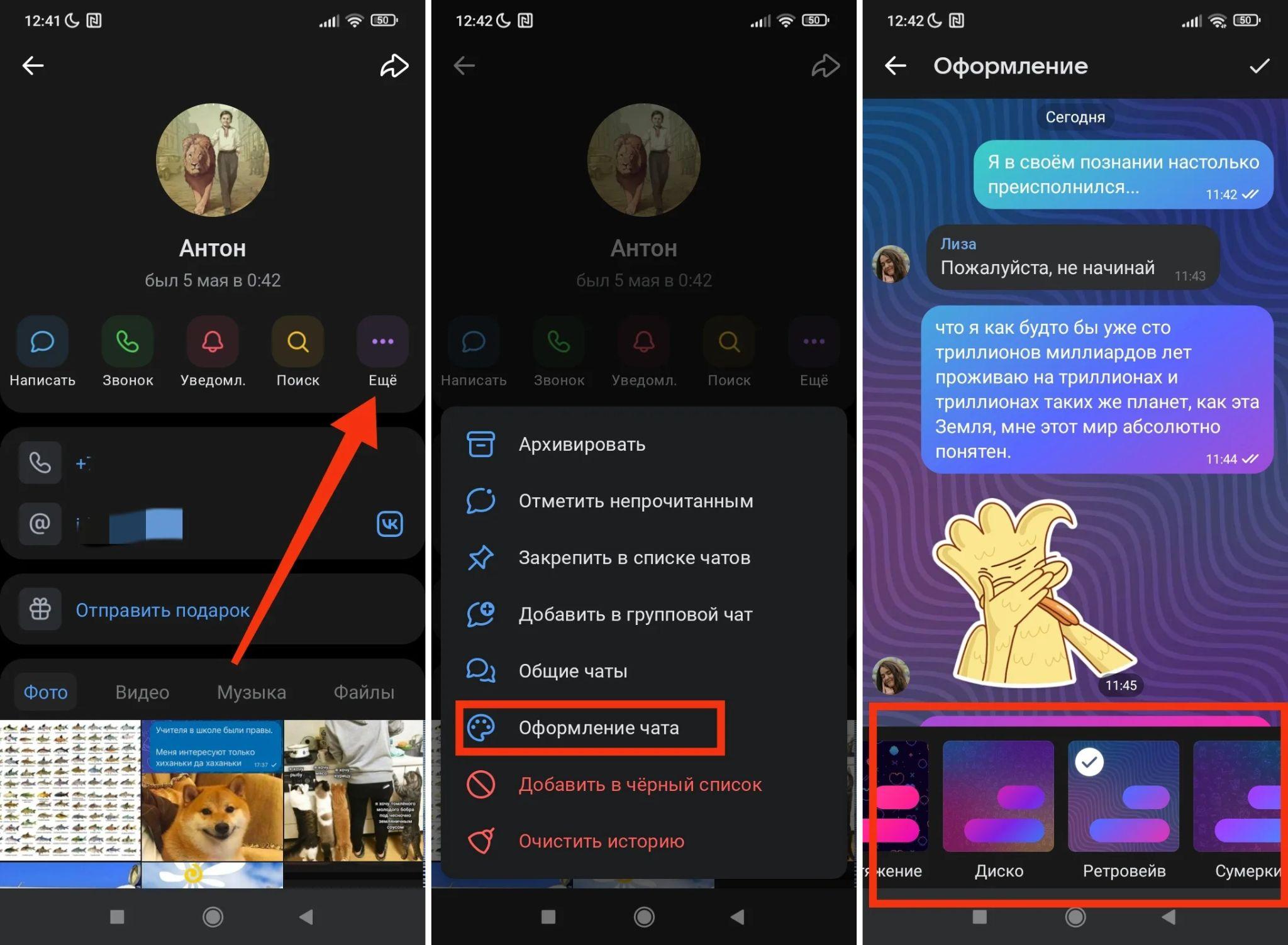
Можно менять оформление личных и групповых чатов. Для этого в профиле чата нажмите кнопку «Еще» → «Оформление чата» и выберите нужный вариант, например, «Морской», «Ретровейв», «Геймерский» или другой.
Когда чатов становится много, используйте инструменты для организации пространства. Они упрощают навигацию и помогают не терять важные переписки.
Папки с чатами
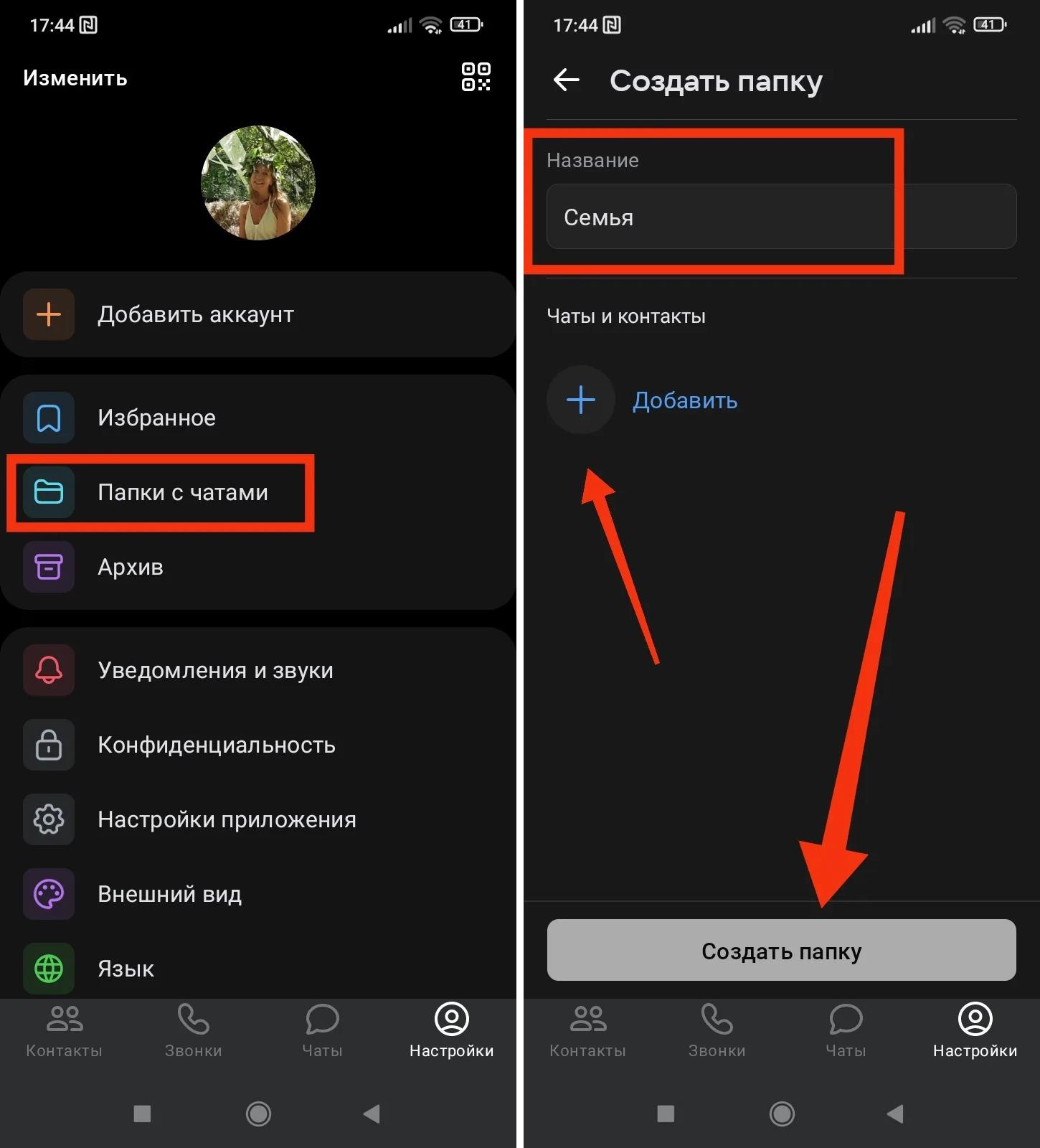
Изначально уже есть папка «Бизнес». Туда автоматически попадают переписки с сообществами и служебные уведомления. Можно создавать свои папки: «Работа», «Семья», «Друзья», «Проекты» и любые другие. Это удобно, когда нужно отделить личные переписки от рабочих и не прокручивать длинный список в поисках нужного диалога. Чтобы создать папку, перейдите в меню настроек, выберите «Папки с чатами», задайте название и отметьте нужные диалоги.
Архив
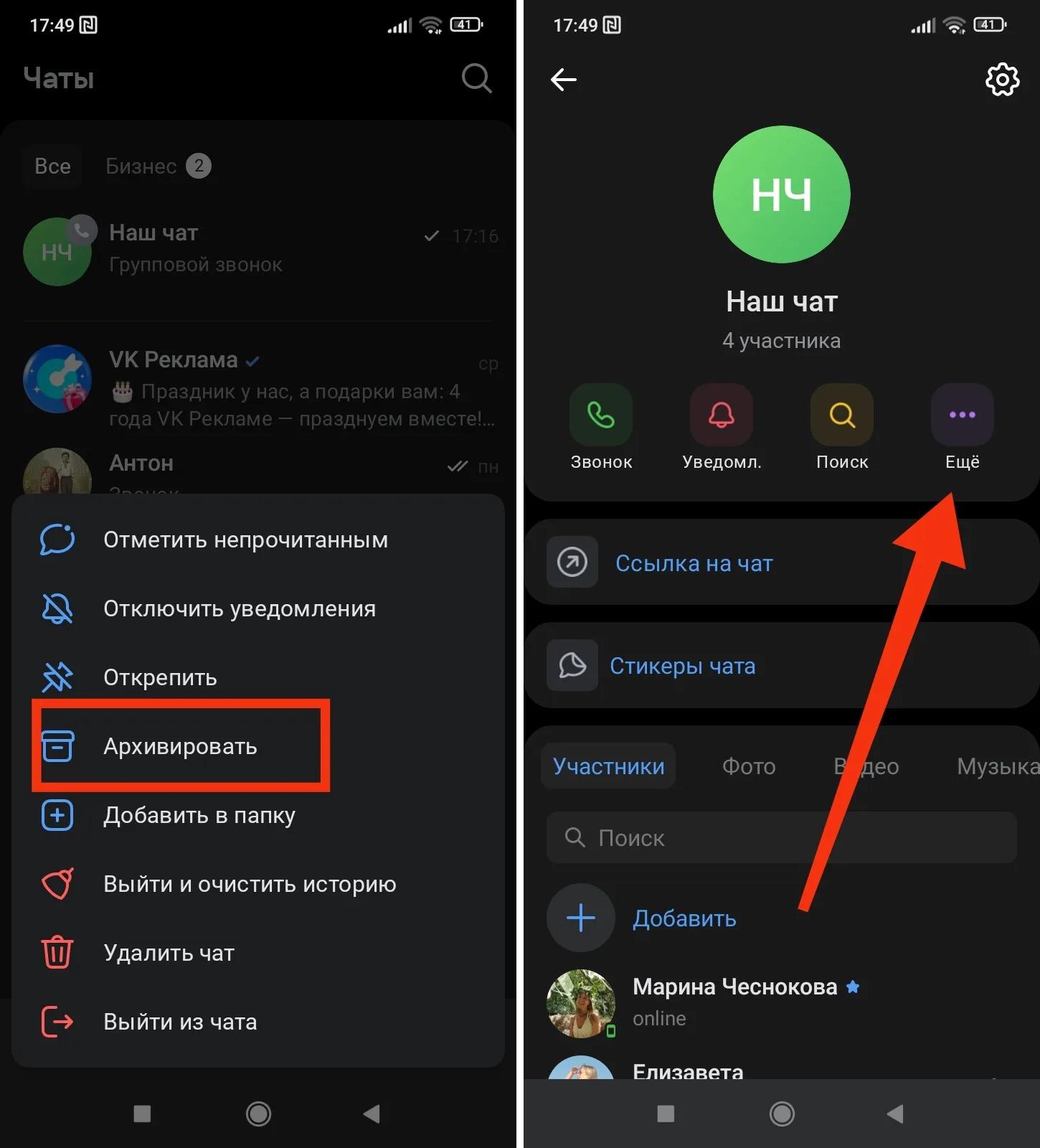
Неактуальные переписки не обязательно удалять — их можно отправить в архив. Чат скроется из общего списка, но останется доступным. Если собеседник напишет в заархивированный диалог, он автоматически вернется обратно. Архивировать переписку можно несколькими способами: зажать чат в общем списке и выбрать «Архивировать», либо через кнопку «Еще» в профиле.
Закрепление
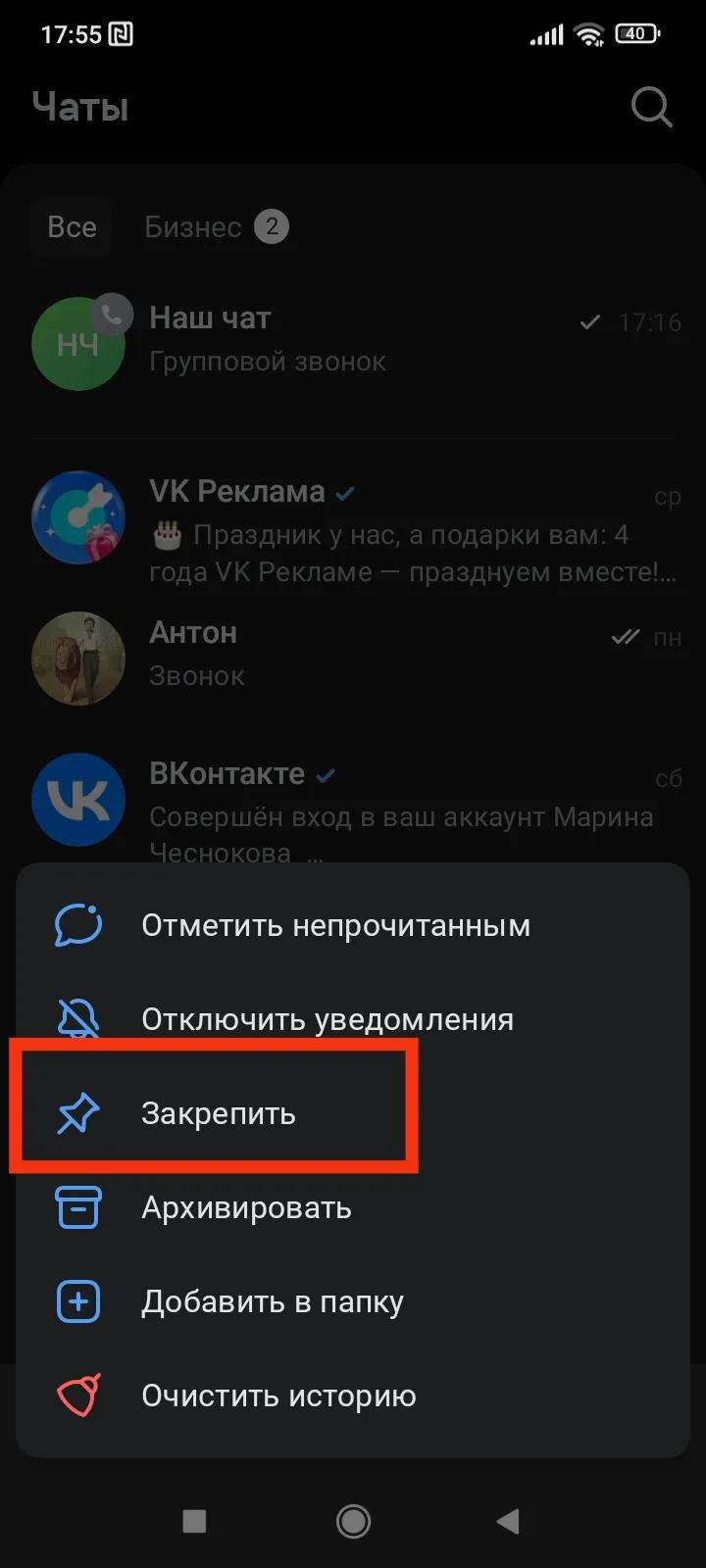
Важные диалоги можно закрепить вверху списка. Они всегда будут перед глазами независимо от того, сколько новых сообщений пришло. Чтобы закрепить чат, зажмите его в списке диалогов и выберите «Закрепить» в появившемся меню. Повторите действие, чтобы открепить. Работает как для личных диалогов, так и для групповых бесед.
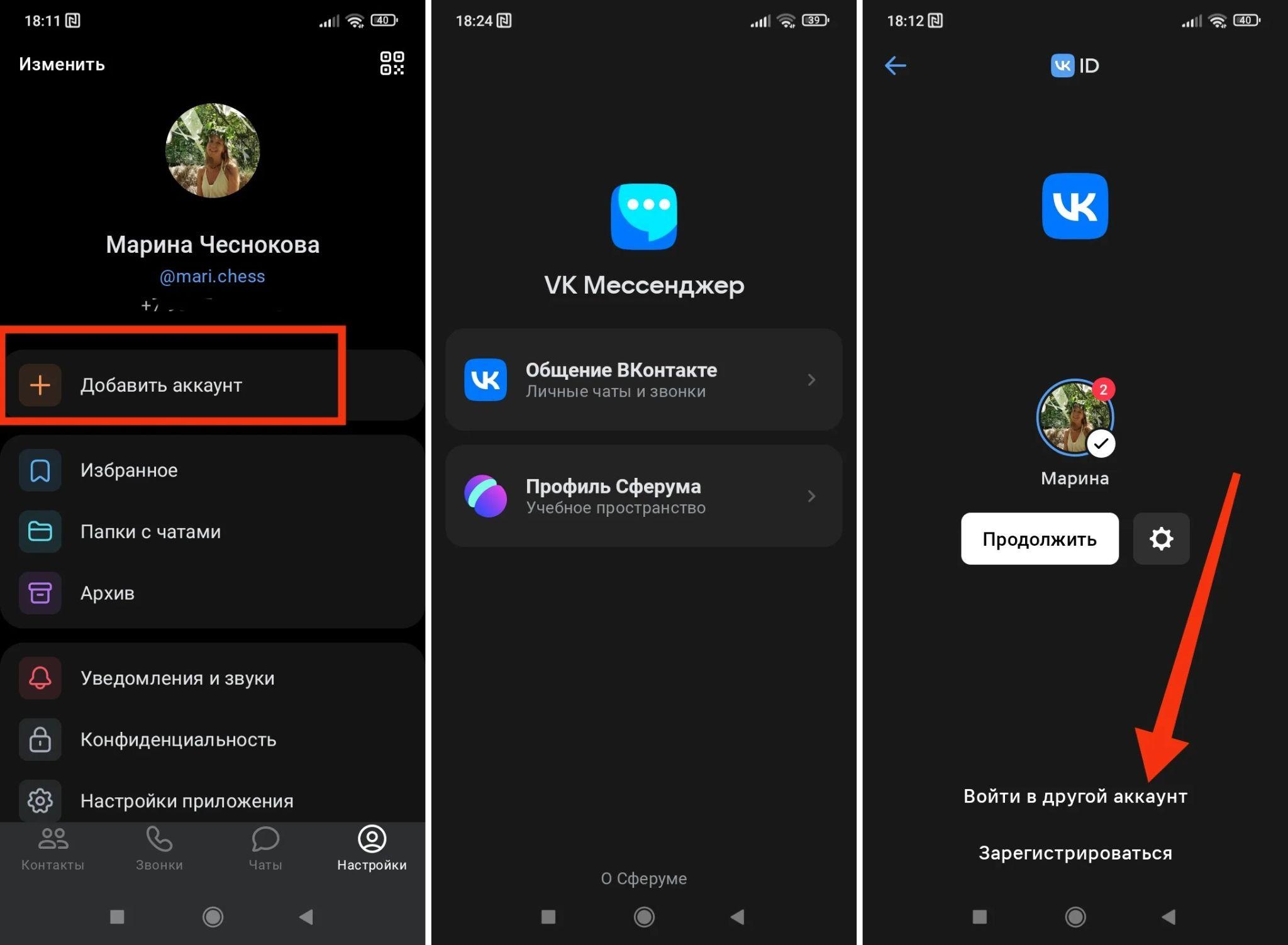
Если у вас несколько профилей, переключаться между ними можно без повторного ввода пароля. В настройках выберите «Добавить аккаунт» и авторизуйтесь. После этого переключение будет происходить в одно нажатие. Здесь же подключается учебный профиль «Сферум» — закрытое образовательное пространство для общения по школьным вопросам.
Безопасность и конфиденциальность
Данные пользователей VК Мессенджера хранятся на серверах в России по закону «О персональных данных». Тип шифрования официально компания не раскрывает, но, по данным URA News и оценкам экспертов, используется транспортное шифрование (TLS).
TLS защищает сообщения при передаче от устройства до сервера, перехватить их через Wi-Fi или мобильную сеть невозможно. Но, в отличие от сквозного шифрования, на самом сервере сообщения хранятся в открытом виде и могут быть предоставлены по официальному запросу. Такой подход типичен для всех российских сервисов: он позволяет соблюдать законодательство и одновременно защищать данные на этапе передачи.
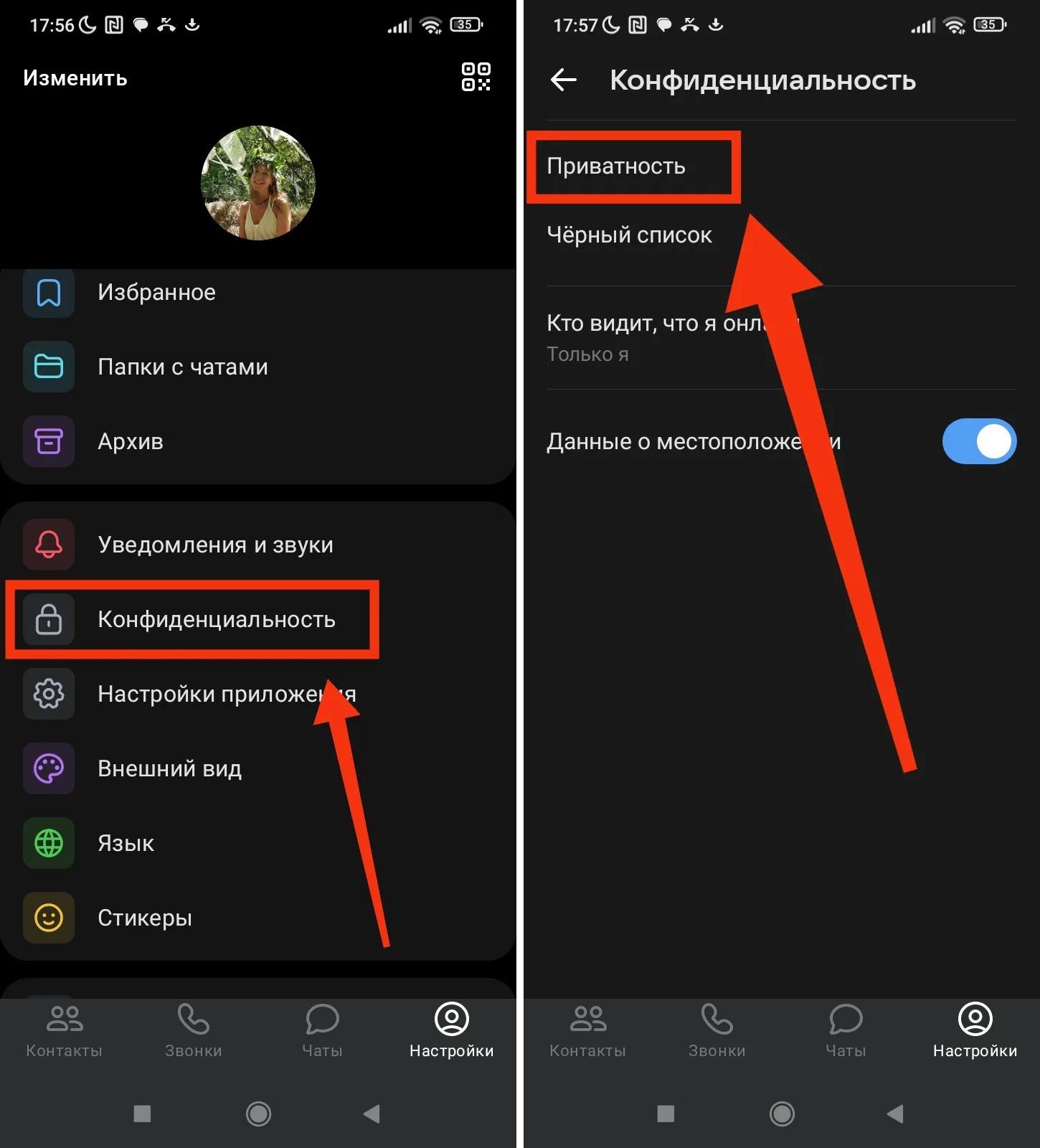
В приложении есть функции для управления приватностью. Откройте настройки, выберите «Конфиденциальность» → «Приватность».
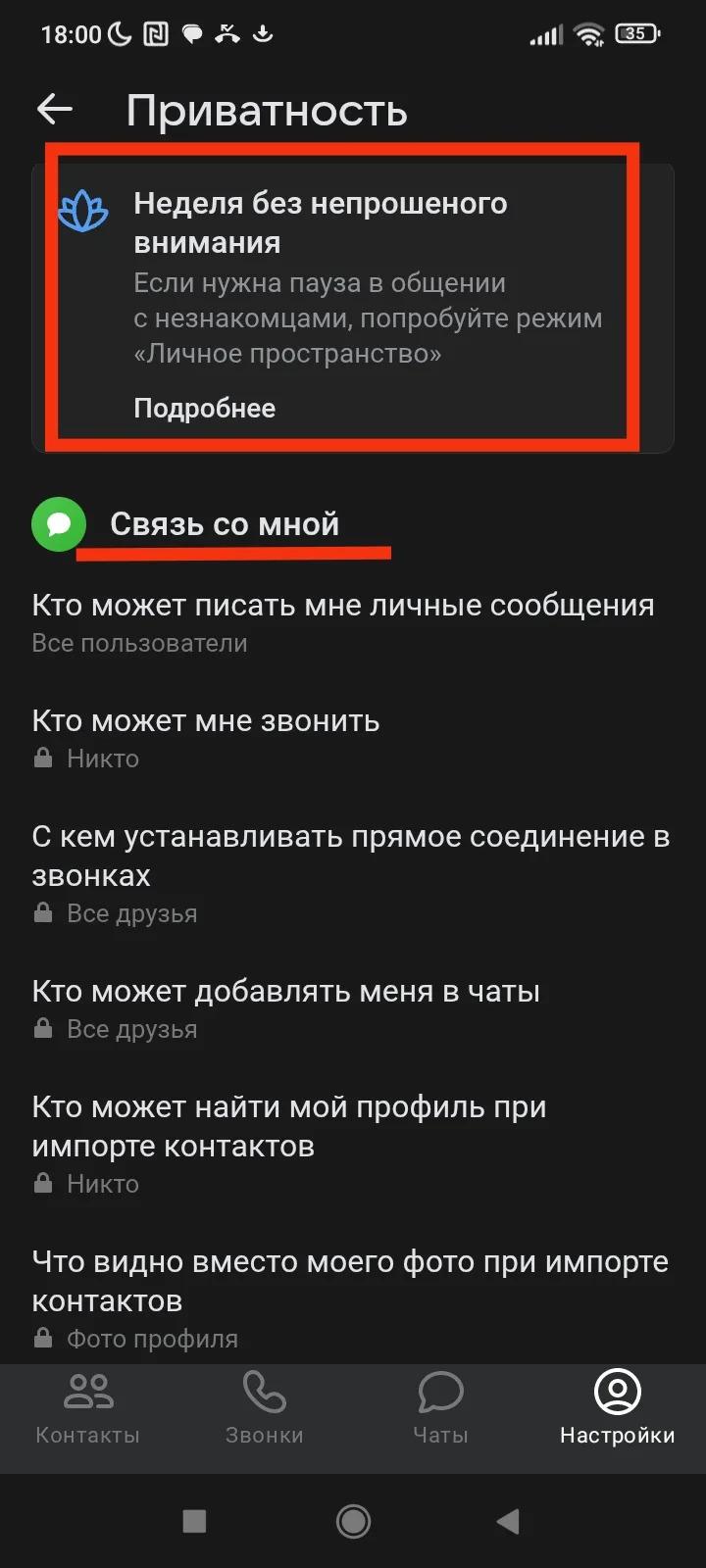
Здесь можно указать, кто вправе звонить и писать вам: все пользователи, только друзья или никто. Можно полностью закрыть профиль или включить режим «Личное пространство»: профиль закроется на неделю, связаться с вами смогут только друзья.
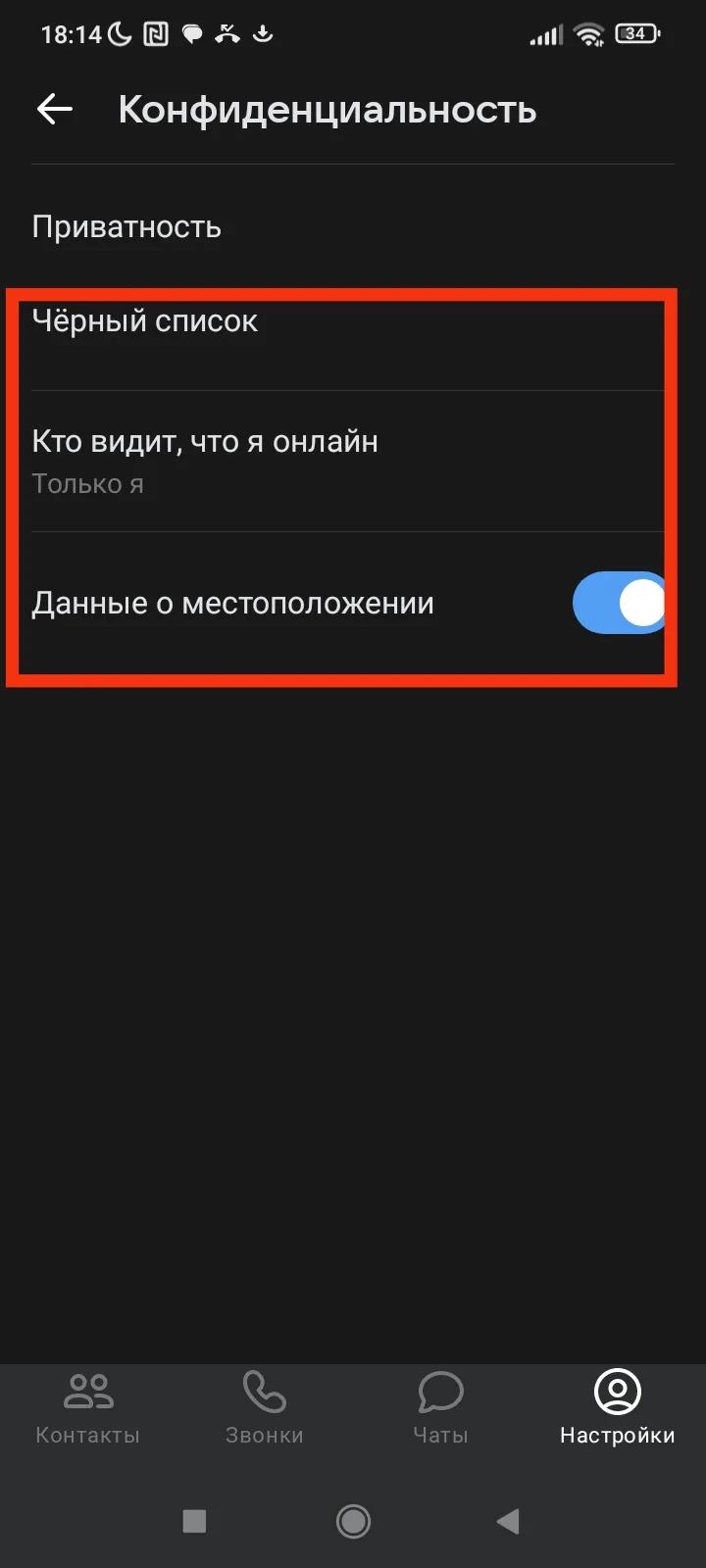
В разделе «Конфиденциальность» можно управлять черным списком и видимостью геолокации. Здесь же скрывается онлайн-статус — эта настройка есть только в мессенджере, в соцсети она отсутствует. Действует она на весь аккаунт: после включения статус «онлайн» пропадает и в мессенджере, и в обычном ВК.
Инструменты для защиты аккаунта собраны в разделе «Изменить» → «Безопасность и вход».
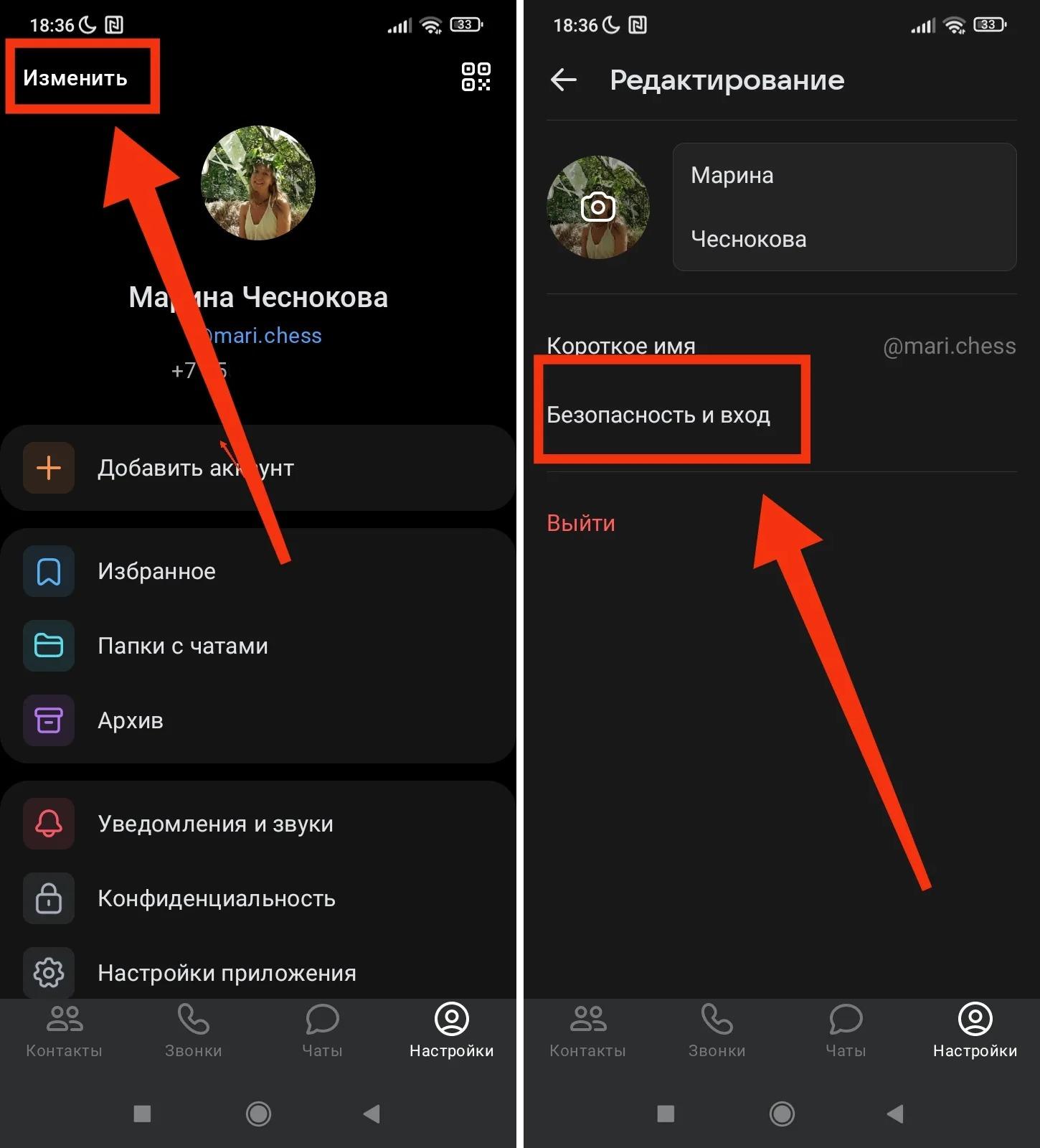
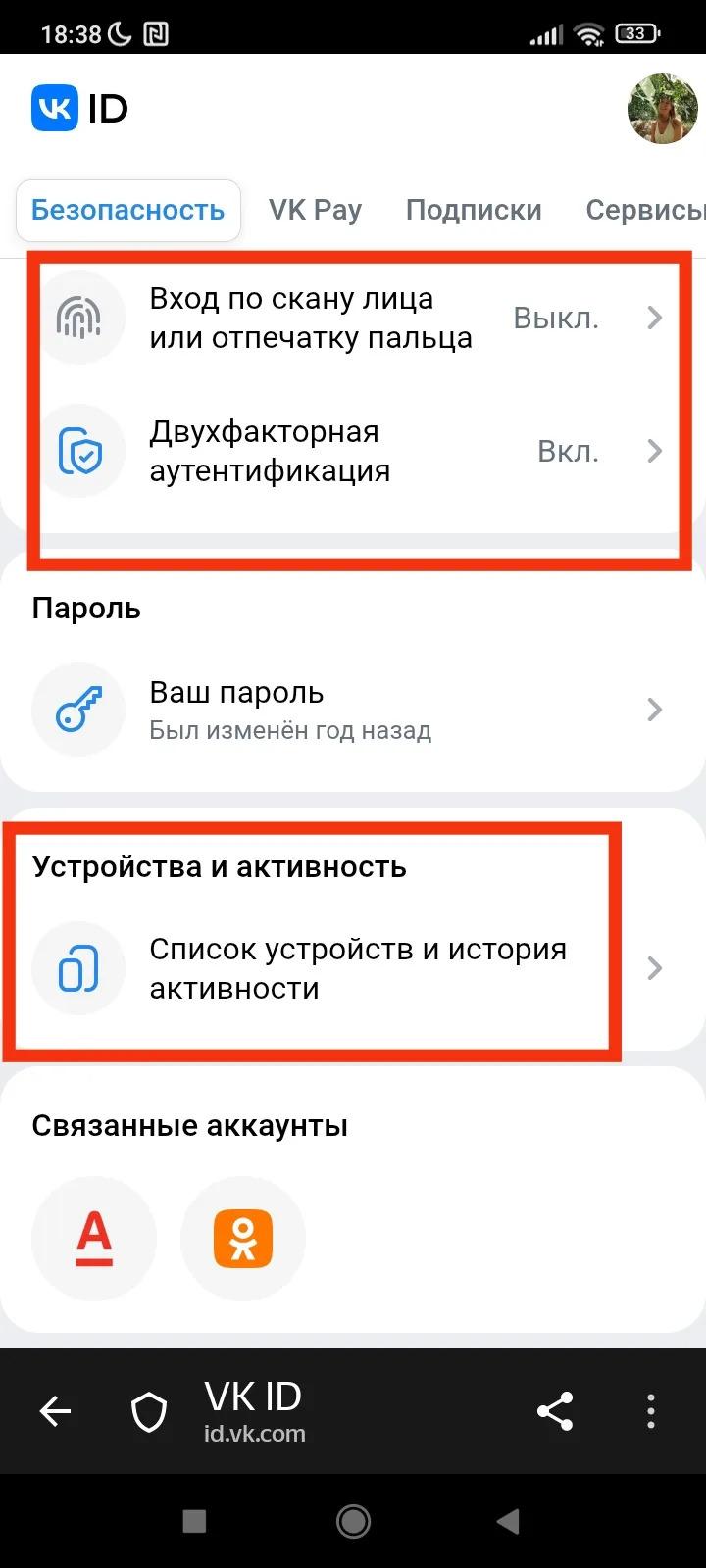
Здесь включается двухфакторная аутентификация и вход по биометрии: по скану лица или отпечатку пальца. Можно отслеживать список устройств, с которых выполнен вход в аккаунт. При подозрительной активности можно завершить все сессии.
Подойдет ли VK Messenger для бизнеса
Инструмент строился вокруг личного общения, а не бизнес-задач. Если у компании есть сообщество, клиент может написать в него из мессенджера, и обращение попадёт в общий поток. Но на этом возможности заканчиваются: инструментов для автоматизации и продаж здесь не предусмотрено.
Каналы, которые одно время отображались, сейчас отсутствуют. Решение их убрать подтверждает, что фокус сервиса остается на частной переписке. Все, что нужно бизнесу, находится в основном интерфейсе ВКонтакте:
- Чат-боты — мгновенно отвечают на типовые вопросы и собирают заявки.
- Рассылки и VK Реклама — привлекают новую аудиторию и возвращают прежних клиентов.
- Интеграция с CRM — обращения автоматически попадают в базу и распределяются по менеджерам.
- Мини-приложения — запись, приём заявок и оформление подписок прямо в соцсети. В ВК Мессенджере тоже есть mini apps, но в основном развлекательные.
- Каналы и VK Donut — связь с аудиторией и монетизация контента.
Если компании нужна полноценная платформа для коммуникаций, стоит обратить внимание на MAX. В нём можно создавать мини-приложения, настраивать чат-ботов и принимать оплату от клиентов. Подробнее — в нашем обзоре.
Запускайте рекламу на площадках VK в PromoPult:
- в простом интерфейсе модуля «Таргетированная реклама» с ИИ помощниками, которые сгенерируют креативы и будут автоматически управлять ставками;
- в прямом аккаунте VK Ads — с полным доступом к функционалу рекламного кабинета и бонусной программой, по которой можно вернуть до 19% от расходов на внешнюю рекламу.
Правильно и быстро настроить рекламу поможет ИИ-маркетолог — просто отвечайте на вопросы в чате и получите готовую к запуску кампанию.
Реклама. ООО «Клик.ру», ИНН:7743771327, ERID: 2VtzqwGxAiB
Сравнение с другими мессенджерами
Сравним ВК Мессенджер с ближайшими конкурентами — MAX, Telegram и WhatsApp.
| Характеристика | VK Мессенджер | MAX | Telegram | |
|---|---|---|---|---|
Назначение | Личное и деловое общение | Суперапп: общение, госуслуги, банкинг | Общение, публичные каналы | Личное и деловое общение |
Аудио и видеозвонки | Есть | Есть | Есть | Есть |
Участников в созвоне | Без ограничений | Без ограничений | 200 | 32 |
Каналы и контент | Нет | Есть | Есть | Есть |
Исчезающие сообщения | Есть | Есть | Есть | Есть |
Фантом-чаты | Есть | Нет | Нет | Нет |
Максимальный размер файлов | До 4 ГБ | До 4 ГБ | До 2 ГБ (4 ГБ с Premium) | До 2 ГБ |
Сквозное шифрование | Нет | Нет | Только в секретных чатах | Есть |
Бизнес-инструменты | Нет (есть в основном ВК) | Есть | Есть | Есть |
Статус в РФ | Работает, включен в «белые списки» | Работает, включен в «белые списки» | Требует дополнительных средств | Требует дополнительных средств |
Преимущества и ограничения ВК Мессенджера
На основе таблицы и рассмотренных возможностей выделим плюсы и минусы инструмента от ВКонтакте.
Плюсы
- Отдельное приложение без ленты и рекламы — только переписка и звонки.
- Глубокая интеграция с экосистемой ВКонтакте — друзья из соцсети и телефонной книги объединены в одном списке.
- Фантом-чаты — уникальная функция, которой нет у конкурентов.
- Групповые созвоны без ограничений по числу участников.
- Отправка файлов до 4 ГБ — вдвое больше, чем в WhatsApp и Telegram без подписки.
- Стабильная работа без дополнительных инструментов и включение в «белые списки» Минцифры — мессенджер остается доступен при отключении мобильного интернета.
Минусы
- Нет каналов и бизнес-инструментов.
- Подходит только для личного общения, уступает конкурентам по универсальности.
- Нет сквозного шифрования.
FAQ: ответы на частые вопросы
Зачем нужен ВК Мессенджер?
Чтобы общаться с друзьями и коллегами без лишнего контента
Где найти ВК мессенджер?
В магазинах: App Store, Google Play и RuStore, App Gallery и на официальном сайте vk.me/app.
Почему не скачивается ВК мессенджер?
Причин может быть несколько: недостаток места на устройстве, устаревшая версия Android (нужна 9.0 и выше), нестабильное интернет-соединение или включенный VPN. Иногда помогает просто перезагрузка устройства.
Как удалить аккаунт в VK Messenger?
Откройте «Настройки» → «Изменить» → «Безопасность и вход» → «Удалить аккаунт». Учтите: если этот аккаунт привязан к странице ВКонтакте, она тоже удалится.
Как удалить ВК Мессенджер?
Удерживайте иконку на рабочем столе смартфона и нажмите «Удалить». На компьютере — через «Параметры» → «Приложения».
Что в итоге
Мессенджер от ВКонтакте — удобный инструмент для тех, кто ценит общение без дополнительных опций. Здесь нет ленты, клипов и рекламы — только чаты и звонки. Подходит для личной переписки с друзьями и деловых созвонов с коллегами. Сервис продолжает развиваться. Сегодня это стабильная российская платформа с растущей аудиторией и набором полезных опций.
Полный автопилот с указанием домена и бюджета или тонкая ручная настройка:
Запустить рекламу в PromoPult