15+ возможностей .htaccess, о которых вы могли не знать


Если вы думаете, что .htaccess нужен только для настройки редиректов (переадресаций) — вы ошибаетесь. Возможности файла намного шире, с его помощью можно сделать много полезного для качественной и корректной работы сайта. Рассказываем о том, как оптимизатор или вебмастер может использовать файл .htaccess.
Оглавление
- Краткая справка по .htaccess
- Где находится .htaccess и как его редактировать
- Базовые правила синтаксиса
- Стандартные способы применения .htaccess: редиректы
- 1. Постраничный редирект
- 2. Редирект на страницу со слешем или без
- Редирект на адрес со слешем или наоборот
- Если нужен редирект на слеш, используйте такие команды:
- На страницу без слеша редирект осуществляется с помощью такого кода:
- 3. Настройка главного зеркала
- Редирект на HTTPS
- Перенаправление с адреса с www на адрес без www
- Перенаправление с адреса без www на адрес с www
- 4. 301 редирект на другой домен
- Ускорение работы сайта
- Настройка отображения страниц
- 7. Замена индексного файла
- 8. Настройка отображения расширения .html в адресах страниц
- 9. Настройка кодировки
- 10. Страницы для 4хх ошибок
- Как усилить безопасность через .htaccess
- 11. Защита изображений от скачивания конкурентами
- 12. Ограничение доступа к сайту
- Директивы для блокирования User Agents (ботов)
- Запрет по IP
- Запрет доступа для всех, кроме указанных IP
- Запрет доступа для определенных IP
- Запрет доступа для подсети
- Закрыть доступ к определенному файлу
- Блокировка трафика с нежелательных ресурсов
- 13. Настройка доступа к файлам или папкам по паролю
- 14. Защита от внедрения скриптов
- 15. Защита от DOS-атак (перегрузки сервера запросами)
- Дополнительные возможности .htaccess
- 16. Настройки php
- 17. Борьба со спамерами в комментариях на WordPress
- 18. Назначение имейл для администратора сервера
- 19. Вывод сообщения о недоступности сайта
- Что нужно помнить при работе с .htaccess
Краткая справка по .htaccess
Файл .htaccess (сокращенное от «hypertext access», что в переводе означает «доступ к настройкам веб-сервера») используют программисты и оптимизаторы для настройки веб-сервера. В нем задают команды, которые определяют, как должен работать ресурс.
Он не требуется, если есть доступ к основному конфигурационному файлу сервера (обычно .httpd.conf, хотя название может отличаться в зависимости от системы и настроек). Изменения в нем применяются быстрее и не создают дополнительной нагрузки на сервер.
На практике у оптимизатора часто нет такого доступа, поэтому .htaccess остается основным рабочим инструментом. С его помощью можно задать настройки, которые помогут в оптимизации проекта:
- настроить 301-е редиректы;
- обеспечить безопасность всего ресурса и его отдельных разделов;
- настроить правила отображения содержимого страниц;
- ускорить загрузку страниц.
Где находится .htaccess и как его редактировать
Здесь важный момент: от места размещения зависит, на какие разделы ресурса распространяются команды:
- Если файл лежит в корневой директории, правила применяются ко всему сайту.
- Если в папке каталога — только к этому каталогу и вложенным в него подкаталогам. Приоритет имеют правила, заданные на более низком уровне.
Обычно его размещают в корневой директории проекта.
Если вы создаете этот файл самостоятельно, не забудьте точку в начале имени — ведь название фактически представляет собой файловое расширение.
Создать или отредактировать .htaccess можно в любом текстовом редакторе.
Редактирование готового .htaccess в CMS (системе управления сайтом)
В некоторых CMS его можно найти и редактировать прямо в административной панели. Например, в Битриксе для этого нужно перейти в раздел «Контент» и кликнуть по пункту «Файлы и папки»:
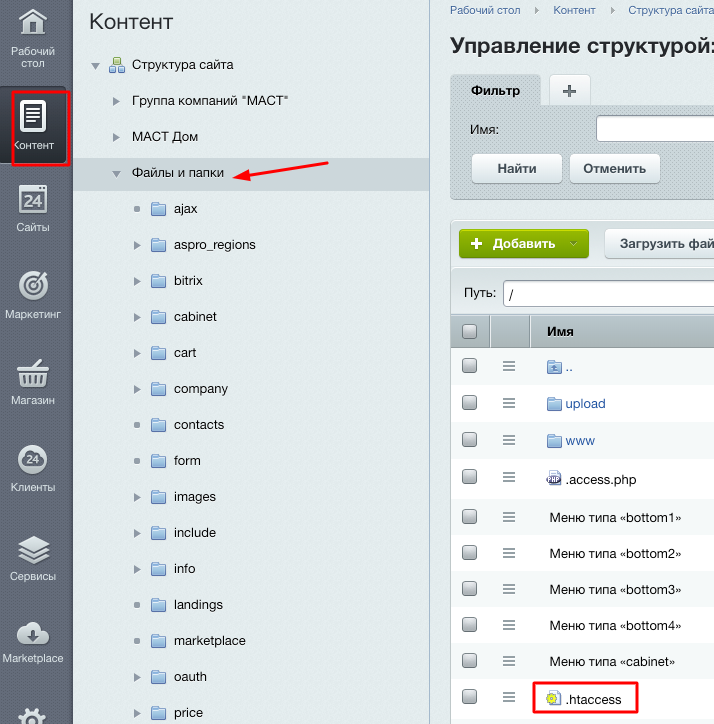
Если проект работает на WordPress, воспользуйтесь функционалом плагинов Yoast SEO и All in One SEO Pack.
Если .htaccess еще не создан
Создайте его в текстовом редакторе (пропишите необходимые директивы и сохраните файл с «никаким» именем и расширением .htaccess). Затем разместите его в корневой директории сайта (или в папке каталога, если прописываете локальные директивы).
Самые популярные каналы для рекламы вашего бизнеса — на платформе PromoPult:
- продвижение в поиске Яндекса и Google с бесплатным тестом на 2 недели;
- реклама в Яндексе в простом модуле с ИИ помощниками или прямых аккаунтах Директа;
- быстрый запуск рекламы в соцсетях в модуле PromoPult или доступ к полному функционалу в прямых аккаунтах VK Ads;
- реклама на Авито и инструменты для селлеров Wildberries.
Плюс автоматизированные инструменты для узких задач, удобный интерактивный дашборд с понятной аналитикой по всем рекламным каналам, бесплатная маркировка креативов и единый договор на все виды рекламы.
Для прямых рекламных аккаунтов действует бонусная программа: возвращаем до 19% от расходов на внешнюю рекламу на счет PromoPult.
Реклама. ООО «Клик.ру», ИНН: 7743771327, ERID: 2VtzqwNpdsL
Базовые правила синтаксиса
Каждая команда начинается с новой строки. В файле можно оставлять комментарии, чтобы другие оптимизаторы или разработчики понимали, для чего прописано то или иное правило.
Чтобы оставить комментарий, необходимо поставить знак #. Все содержимое строки, которое находится после этого знака, сервер не учитывает и не воспринимает как команду.
После сохранения файла изменения вступают в силу сразу. Сервер перезагружать не нужно.
Правила задаются с помощью регулярных выражений — комбинаций специальных символов и переменных. Полную документацию по ним приложим ниже, а пока расшифруем самые популярные.
Базовые спецсимволы:
^ — обозначает начало строки;
$ — конец строки;
. — обозначает любой символ (кроме символа конца строки);
* — любое количество любых символов;
? — один определенный символ;
[0-9] — заменяет любую цифру, [a-z] — любую букву из латинского алфавита;
| — символ «или», выбирается или одна группа, или другая;
() — применяется для выделения групп символов.
Часто используемые переменные
%{HTTP_USER_AGENT} — содержит информацию о браузере пользователя и операционной системе (поле User-agent, которое передает браузер при обращении к ресурсу);
%{REMOTE_ADDR} — IP адрес пользователя;
%{REQUEST_URI} — запрашиваемый адрес сайта (URL);
%{QUERY_STRING} — параметры запроса после знака ?.
Полный синтаксис и все возможности файла — в официальной документации. Также есть неплохой русскоязычный ресурс о практическом использовании файла.
В тонкости углубляться не будем — разберем, как .htaccess может помочь в оптимизации ресурса.
Стандартные способы применения .htaccess: редиректы
Настройка редиректов — самый распространенный способ использования .htaccess (об этом мы уже упоминали в начале статьи). Больше о редиректах можно почитать здесь.
При настройке 301 редиректов учитывайте следующее:
- Убедитесь, что перенаправление действительно нужно. Например, некоторые CMS по умолчанию перенаправляют пользователей на страницы со слешем. В таком случае дополнительная настройка редиректа не нужна.
- Следите за тем, чтобы не было двух и больше последовательных перенаправлений. Несколько последовательных редиректов нагружают сервер и страницы загружаются медленнее.
- Сначала частные редиректы, затем — глобальные. Перенаправляйте сначала с одной страницы на другую (например, частный редирект с удаленной страницы на новую). А затем — общий редирект на страницу со слешем в конце URL.
1. Постраничный редирект
Есть несколько ситуаций, когда требуются постраничные редиректы:
- Изменение структуры ресурса, при котором у страницы меняется уровень вложенности (например, структура упростилась и страница теперь находится не на третьем уровне вложенности от корневой директории, а на втором).
- Удаление страницы. Страница уже не нужна, но нужно сохранить трафик, который на нее приходит. Хороший пример для интернет-магазина — когда товар снимается из каталога, логично поставить редирект на товарную категорию.
- Меняется URL страницы (такого лучше избегать).
Не очень удачное решение — просто удалить страницу. Поисковые роботы при попытке зайти по проиндексированному URL получат ошибку 404, что не очень хорошо для поискового продвижения (SEO). Редирект — оптимальный вариант, так как позволяет сохранить и входящий трафик, и позиции в поисковой выдаче.
Как настроить 301 редирект
Для этого в .htaccess необходимо указать директиву простого перенаправления:
Redirect 301 /url1/ https://shop.com/url2
- /url1/ здесь — адрес страницы, с которой мы хотим перенаправлять пользователей. Адрес нужно указывать от корневой директории, без указания протокола и домена. Например, /silovaya-tehnika/generatory-elektrostantsii/benzinovye/.
- https://shop.com/url2 — адрес страницы, на которую нужно перенаправить посетителей. Здесь уже нужно указывать полный адрес — с протоколом и доменом. Например, https://www.vseinstrumenti.ru/silovaya-tehnika/generatory-elektrostantsii/benzinovye/.
2. Редирект на страницу со слешем или без
Чтобы не вводить в заблуждение поисковых роботов, каждая страница должна быть доступна только по одному адресу. Помните, что для роботов адреса https://site.com/catalog и https://site.com/catalog/ — это две страницы, а не одна. Поэтому нужно настроить:
- редирект на страницы без слеша в конце адреса (или наоборот, в зависимости от того, какой логики вы придерживаетесь в целом по сайту);
- главное зеркало — указать, какой адрес ресурса следует считать основным (например, c www или без www).
Для устранения дублей с помощью этих настроек нужно воспользоваться модулем mod_rewrite. Здесь уже используются директивы сложного перенаправления. Первой командой необходимо включить модуль преобразования URL:
RewriteEngine On
Редирект на адрес со слешем или наоборот
Существенной разницы здесь нет: выбор зависит от общей логики адресации. На новых проектах, как правило, настраивают перенаправление на адрес со слешем в конце. Если ресурс работает давно, посмотрите, каких страниц в индексе больше.
Если нужен редирект на слеш, используйте такие команды:
RewriteCond %{REQUEST_URI} /+[^\.]+$
RewriteRule ^(.+[^/])$ %{REQUEST_URI}/ [R=301,L]
На страницу без слеша редирект осуществляется с помощью такого кода:
RewriteCond %{REQUEST_URI} !\?
RewriteCond %{REQUEST_URI} !\&
RewriteCond %{REQUEST_URI} !\=
RewriteCond %{REQUEST_URI} !\.
RewriteCond %{REQUEST_URI} ![^\/]$
RewriteRule ^(.*)\/$ /$1 [R=301,L]
3. Настройка главного зеркала
Первым делом определитесь, какой адрес должен использоваться как основной для поиска.
Редирект на HTTPS
RewriteEngine On
RewriteCond %{HTTPS} !on
RewriteRule (.*) https://%{HTTP_HOST}%{REQUEST_URI}
При настройке главного зеркала нужно определиться, как указывать адрес: с «www» или без. Есть несколько способов для определения:
- Добавьте сайт в Яндекс Вебмастер в двух вариантах — с «www» и без. Яндекс выберет главное зеркало по своему усмотрению и отобразит эту информацию в консоли.
- Посмотрите на поисковую выдачу. Если в индексе больше страниц с «www» — устанавливайте главное зеркало с «www». Если без — используйте обычный адрес.
- Если проект новый — можете смело выбирать любой вариант.
После того как вы определились с форматом адреса зеркала, укажите нужные директивы. Ниже — два варианта кода:
Перенаправление с адреса с www на адрес без www
RewriteEngine On
RewriteCond %{HTTP_HOST} ^www\.(.*)$ [NC]
RewriteRule ^(.*)$ http://%1/$1 [R=301,L]
Перенаправление с адреса без www на адрес с www
RewriteEngine On
RewriteCond %{HTTP_HOST} !^www\..* [NC]
RewriteRule ^(.*) http://www.%{HTTP_HOST}/$1 [R=301]
4. 301 редирект на другой домен
Чаще всего такой редирект используют при смене домена (переезде на новый адрес). 301-й редирект перенаправляет поисковых роботов и пользователей на обновленный URL. Иногда его применяют и в сером поисковом продвижении (SEO), но в это углубляться не будем.
Если проект переехал на новый домен, укажите в .htaccess один из следующих вариантов кода:
RewriteEngine On
RewriteRule ^(.*)$ http://www.mysite2.com/$1 [R=301,L]
или
RewriteEngine on
RewriteCond %{HTTP_HOST} ^www\.mysite1\.ru$ [NC]
RewriteRule ^(.*)$ http://www.mysite2.ru/$1 [R=301,L]
mysite1 и mysite2 в коде — это адрес старого и нового домена, соответственно.
Ускорение работы сайта
С помощью команд в .htaccess можно повысить скорость загрузки страниц.
5. Сжатие компонентов сайта с помощью модулей
В .htaccess можно включить сжатие при помощи двух модулей — mod_zip и mod_deflate. Они практически идентичны по качеству сжатия.
У Gzip более гибкий синтаксис, который поддерживает работу с масками:
<ifModule mod_gzip.c>
mod_gzip_on Yes
mod_gzip_dechunk Yes
mod_gzip_item_include file \.(html?|txt|css|js|php|pl)$
mod_gzip_item_include handler ^cgi-script$
mod_gzip_item_include mime ^text/.*
mod_gzip_item_include mime ^application/x-javascript.*
mod_gzip_item_exclude mime ^image/.*
mod_gzip_item_exclude rspheader ^Content-Encoding:.*gzip.*
</ifModule>
В mod_deflate необходимо указать типы файлов, которые следует сжать:
<ifModule mod_deflate.c>
AddOutputFilterByType DEFLATE text/html text/plain text/xml application/xml application/xhtml+xml text/css text/javascript application/javascript application/x-javascript
</ifModule>
6. Управление кэшированием
С помощью этих команд страницы будут быстрее загружаться для тех пользователей, которые уже открывали их ранее. При первом посещении браузер пользователя загружает все изображения и скрипты, расположенные на странице. Если включить кэширование, при повторном заходе на страницу браузер не будет заново скачивать все ресурсы. Он сможет использовать данные, сохраненные в кэше, что существенно ускорит загрузку страницы.
Так выглядят директивы для усиления кэширования:
FileETag MTime Size
<ifmodule mod_expires.c>
<filesmatch ".(jpg|gif|png|css|js)$">
ExpiresActive on
ExpiresDefault "access plus 1 week"
</filesmatch>
</ifmodule>
В нашем примере мы ограничили продолжительность жизни кэша 1 неделей (“access plus 1 week”). Вы можете указать любое другое значение и использовать другие единицы измерения, например:
- месяц (month);
- год (year);
- часы (hours).
То же самое можно указать и с помощью такого кода:
<IfModule mod_expires.c>
ExpiresActive On
ExpiresByType application/javascript "access plus 7 days"
ExpiresByType text/javascript "access plus 7 days"
ExpiresByType text/css "access plus 7 days"
ExpiresByType image/gif "access plus 7 days"
ExpiresByType image/jpeg "access plus 7 days"
ExpiresByType image/png "access plus 7 days"
</IfModule>
А вот перечень типов файлов, которые можно кэшировать:
- image/x-icon;
- image/jpeg;
- image/png;
- image/gif;
- application/x-shockwave-flash;
- text/css;
- text/javascript;
- application/javascript;
- application/x-javascript;
- text/html;
- application/xhtml+xml.
Настройка отображения страниц
В начале статьи мы упоминали о том, что с помощью .htaccess можно управлять отображением сайта. Рассмотрим несколько примеров того, что можно сделать.
7. Замена индексного файла
Индексный файл — страница, которая открывается по умолчанию при обращении к определенному каталогу. Вот так этот файл выглядит в каталоге сайта:
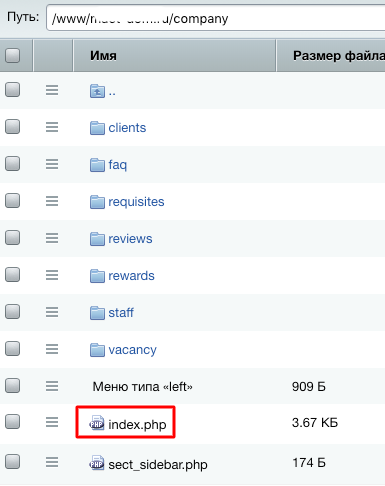
Как правило, такой файл называется index или default, и имеет расширение .html/.php/.htm или другие.
Допустим, у вас интернет-магазин мебели с разделом офисной мебели — https://mebel-shop.com/ofisnaya-mebel/. В каталоге по умолчанию открывается index.html, но вы хотите заменить его на new.html с товарами-новинками.
Для этого в каталоге /ofisnaya-mebel/ разместите файл .htaccess и укажите в нем следующую директиву:
DirectoryIndex new.html
«new.html» — название файла, который нужно показать вместо дефолтного.
Также в директиве можно указать несколько файлов. Если первый из них будет недоступен — откроется второй, если недоступен первый и второй — откроется третий, и т. д.
DirectoryIndex new.html new2.php new3.html
8. Настройка отображения расширения .html в адресах страниц
URL-адреса страниц могут отображаться с расширением или без:
https://site.com/main.html или https://site.com/main
Отображение расширения не влияет на ранжирование (по крайней мере, нет данных, которые бы это подтверждали). Каждый оптимизатор делает это по своему усмотрению.
В .htaccess вы можете настроить отображение расширения или убрать его.
Добавить расширение:
RewriteCond %{REQUEST_URI} (.*/[^/.]+)($|\?)
RewriteRule .* %1.html [R=301,L]
RewriteRule ^(.*)/$ /$1.html [R=301,L]
Убрать расширение:
RewriteBase /
RewriteRule (.*)\.html$ $1 [R=301,L]
Такие же директивы можно применить для управления показом расширения .php.
9. Настройка кодировки
Если кодировка сайта указана неправильно (или не указана вовсе), текст на страницах может отображаться в виде набора непонятных символов. Поэтому всегда указывайте кодировку.
Обычно ее указывают в метатеге каждой страницы. Если на вашем ресурсе такого нет, пропишите директиву в .htaccess.
Чтобы задать файлу кодировку Windows-1251, используйте такой код:
AddDefaultCharset WINDOWS-1251
Для того чтобы все файлы при загрузке на сервер преобразовались в кодировку UTF-8, нужна такая директива:
CharsetSourceEnc UTF-8
10. Страницы для 4хх ошибок
Стандартные страницы ошибок (например, 404) можно сделать оригинальными и полезными для пользователя. Например, разместить там информативное сообщение о том, почему появилась ошибка и дать ссылки на другие разделы сайта. Это поможет удержать пользователей.
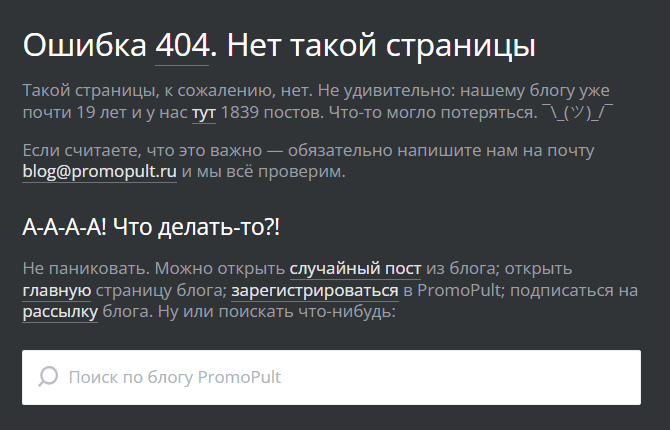
В .htaccess можно настроить показ созданных страниц для таких ошибок. Последовательность действий:
- Подготовьте и сверстайте страницы для ошибок.
- Создайте папку error в корневой директории и разместите в ней нужные файлы.
- Затем пропишите в .htaccess следующие директивы:
ErrorDocument 401 /error/401.php
ErrorDocument 403 /error/403.php
ErrorDocument 404 /error/404.php
ErrorDocument 500 /error/500.php
Как усилить безопасность через .htaccess
С помощью файла .htaccess можно управлять настройками безопасности ресурса. Например:
- закрыть доступ к определенным файлам (или даже разделам);
- поставить защиту от кражи контента;
- предотвратить DoS-атаки (искусственное создание нагрузки на сервер);
- защитить от вредоносных скриптов.
11. Защита изображений от скачивания конкурентами
Конкуренты могут использовать ваш контент для наполнения своих ресурсов — особенно это актуально для интернет-магазинов. Например, они могут подгружать изображения напрямую с вашего хостинга по прямым ссылкам. Чтобы этого избежать, настройте соответствующие директивы в .htaccess.
Вот, что нужно прописать:
Options +FollowSymlinks
RewriteEngine On
RewriteCond %{HTTP_REFERER} !^$
RewriteCond %{HTTP_REFERER} !^https://(www.)?mysite.com/ [nc]
RewriteRule .*.(gif|jpg|png)$ https://mysite.com/img/goaway.gif[nc]
При попытке загрузить любые картинки с расширением gif, jpg или png с вашего сайта конкуренты получат изображение goaway.gif. На нем размещено сообщение о том, что красть чужие картинки — это плохо. Здесь вы можете покреативить и пристыдить конкурентов (изображение появится на ресурсе, на котором планировали использовать ваши картинки), либо просто поставить любое изображение-заглушку. Вместо «mysite.com» укажите адрес вашего сайта.
12. Ограничение доступа к сайту
В .htaccess также можно прописать директивы, которые запрещают доступ различным посетителям. Например,
- можно закрыть доступ определенным IP;
- закрыть доступ подсетям;
- заблокировать доступ вредоносным ботам.
Директивы для блокирования User Agents (ботов)
SetEnvIfNoCase user-Agent ^FrontPage [NC,OR]
SetEnvIfNoCase user-Agent ^Java.* [NC,OR]
SetEnvIfNoCase user-Agent ^Microsoft.URL [NC,OR]
SetEnvIfNoCase user-Agent ^MSFrontPage [NC,OR]
SetEnvIfNoCase user-Agent ^Offline.Explorer [NC,OR]
SetEnvIfNoCase user-Agent ^[Ww]eb[Bb]andit [NC,OR]
SetEnvIfNoCase user-Agent ^Zeus [NC]
<limit get="" post="" head="">
Order Allow,Deny
Allow from all
Deny from env=bad_bot
</limit>
Вы можете использовать этот список агентов, дополнить его или убрать ненужные позиции. Также вы можете создавать такие списки с нуля.
В том числе, в .htaccess вы можете запретить доступ к сайту поисковым роботам. Например, запрет для бота Google будет выглядеть так:
RewriteEngine on
RewriteCond %{USER_AGENT} Googlebot
RewriteRule .* — [F]
Запрет по IP
Здесь есть два варианта:
- открыть доступ только конкретным IP-адресам, а всем остальным запретить;
- разрешить доступ для всех, а указанным IP — запретить.
Запрет доступа для всех, кроме указанных IP
ErrorDocument 403 https://mysite.com
Order deny,allow
Deny from all
Allow from IP1
Allow from IP2 и т. д.
«https://mysite.com» здесь — адрес вашего сайта. IP1 и IP2 — места для указания IP-адресов, которым вы хотите открыть доступ.
Запрет доступа для определенных IP
allow from all
deny from IP1
deny from IP2 и т. д.
Запрет доступа для подсети
allow from all
deny from 192.168.0.0/24
После «deny from» впишите маску подсети.
С помощью этих директив вы можете блокировать IP, с которых оставляют спамные комментарии. Или IP, с которых поступает слишком много запросов, нагружающих сервер. Вычислить эти адреса вы можете в логах сервера или в сервисах статистики.
Закрыть доступ к определенному файлу
<files myfile.html>
order allow,deny
deny from all
</files>
В первой строке вместо «myfile.html» пропишите название файла, к которому хотите запретить доступ. Название обязательно указывайте с расширением. При попытке открыть файл пользователь увидит ошибку 403 — «доступ запрещен».
Ограничение доступа пригодится и в таких случаях:
- Доступ к самому .htaccess.
- Если проект работает на WordPress — закройте паролем файл wp-config.php (это важно с точки зрения безопасности, так как в этом файле хранится информация о базе данных).
Блокировка трафика с нежелательных ресурсов
Например, вы не хотите, чтобы на ваш сайт попадали посетители с сомнительных ресурсов. Пропишите такую команду:
<IfModule mod_rewrite.c>
RewriteEngine on
RewriteCond %{HTTP_REFERER} bad-site.com [NC,OR]
RewriteCond %{HTTP_REFERER} bad-site.com [NC,OR]
RewriteRule .* — [F]
</ifModule>
Вместо «bad-site.com» укажите адреса (URL), с которых не хотите принимать входящий трафик.
13. Настройка доступа к файлам или папкам по паролю
С помощью .htaccess можно ограничить доступ к отдельным файлам и директориям, защитив их паролем. Для этого выполните два шага.
1. Создайте файл с паролями
Создайте файл .htpasswd, укажите в нем логины и пароли в таком формате:
user:password
Где «user» — это логин пользователя, а «password» — соответствующий пароль.
Разместите файл с паролями в корневой директории.
Для обеспечения безопасности пароли лучше зашифровать. Это можно сделать с помощью специальных генераторов, например этого.
2. Пропишите директивы в .htaccess
Укажите, какие именно файлы или папки нужно защитить паролем.
Установка пароля для файла
<files secure.php="">
AuthType Basic
AuthName ""
AuthUserFile /pub/home/.htpasswd
Require valid-user
</files>
Установка пароля для папки
resides
AuthType basic
AuthName "This directory is protected"
AuthUserFile /pub/home/.htpasswd
AuthGroupFile /dev/null
Require valid-user
«/pub/home/.htpasswd» — расположение нашего файла с логинами и паролями. Укажите путь к своему файлу от корня. После установки пароля проверьте, корректно ли выполняются все директивы.
14. Защита от внедрения скриптов
Хакеры могут использовать ваш ресурс в своих целях с помощью скриптовых инъекций — внедрения фрагмента кода, который будет выполняться на страницах.
В .htaccess мы можем настроить защиту от подобных атак. Для этого необходимо прописать следующие директивы:
Options +FollowSymLinks
RewriteEngine On
RewriteCond %{QUERY_STRING} (\<|%3C).*script.*(\>|%3E) [NC,OR]
RewriteCond %{QUERY_STRING} GLOBALS(=|\[|\%[0-9A-Z]{0,2}) [OR]
RewriteCond %{QUERY_STRING} _REQUEST(=|\[|\%[0-9A-Z]{0,2})
RewriteRule ^(.*)$ index.php [F,L]
При попытке выполнить любой скрипт на вашем ресурсе злоумышленник получит ответ сервера 403 — «доступ запрещен».
15. Защита от DOS-атак (перегрузки сервера запросами)
Организовать защиту от DOS-атак можно разными способами. Один из них — установить лимит на максимальный размер запроса. По умолчанию на сервере такого ограничения нет, поэтому нужно прописать его в .htaccess.
Например, ограничить размер загружаемых файлов в байтах:
LimitRequestBody 10240000
В этой директиве указано ограничение на файлы больше 10 Мбайт.
Если хотите защититься более основательно — изучите директивы LimitRequestFields, LimitRequestFieldSize и LimitRequestLine в официальной документации.
Дополнительные возможности .htaccess
16. Настройки php
Эти настройки нужны программистам, если по каким-то причинам нет доступа к файлу php.ini.
Рассмотрим для примера выражения php_value — позволяет устанавливать максимальный объем загружаемых данных и максимальное время обработки скриптов. Это важные настройки, так как напрямую влияют на производительность.
<ifModule mod_php.c>
php_value upload_max_filesize 125M
php_value post_max_size 20M
php_value max_execution_time 60
</ifModule>
В строке «upload_max_filesize» указываете максимальный размер загружаемых файлов в мегабайтах, «post_max_size» означает максимальный объем постинга, «max_execution_time» указывает время в секундах на обработку скриптов.
17. Борьба со спамерами в комментариях на WordPress
Чтобы избавиться от спамных комментариев, закройте доступ к файлу wp-comments-post.php. Сделать это можно с помощью таких команд:
RewriteEngine On
RewriteCond %{REQUEST_METHOD} POST
RewriteCond %{REQUEST_URI} .wp-comments-post\.php*
RewriteCond %{HTTP_REFERER} !.*mysite.com.* [OR]
RewriteCond %{HTTP_USER_AGENT} ^$
RewriteRule (.*) ^http://%{REMOTE_ADDR}/$ [R=301,L]
Вместо «mysite.com» впишите адрес проекта.
18. Назначение имейл для администратора сервера
С помощью этого кода можно назначить адрес электронной почты администратора:
ServerSignature EMail
SetEnv SERVER_ADMIN admin@mysite.com
Все уведомления о важных событиях на сервере будут приходить на этот адрес.
19. Вывод сообщения о недоступности сайта
Таких ситуаций лучше избегать, но если ресурс временно недоступен, стоит показать пользователям страницу с информацией о технических работах и сроках восстановления.
Следующие команды перенаправят пользователя на такую страницу:
RewriteEngine on
RewriteCond %{REQUEST_URI} !/info.html$
RewriteCond %{REMOTE_HOST} !^12\.345\.678\.90
RewriteRule $ https://mysite.ru/info.html [R=302,L]
В строке «RewriteCond %{REMOTE_HOST} !^12\.345\.678\.90» замените IP-адрес на адрес своего сервера. А в строке «RewriteRule $ https://mysite.ru/info.html [R=302,L]» замените адрес https://mysite.ru/info.html на адрес страницы с информацией о технических работах.
Что нужно помнить при работе с .htaccess
- Перед любыми изменениями делайте бэкап (резервную копию). Если обновление директив приведет к ошибкам, вы сможете быстро откатиться.
- Правила, заданные в .htaccess в корневой директории, распространяются на все каталоги и подкаталоги. Если размещаете дополнительные .htaccess в отдельных папках, указывайте в них только новые локальные правила — остальные унаследуются от родительского уровня.
- Если нужно задать несколько директив, добавляйте их по одной: после каждого изменения обновляйте конфигурацию и проверяйте результат. Так проще избежать ошибок и понять, где возникла проблема.
- Обратите внимание! В командах нельзя использовать кириллицу. Если нужно указать адрес кириллического домена (сайт.рф), используйте метод punycode (формат записи доменов с кириллицей в латинице). Например, адрес «сайт.рф» будет выглядеть как «xn--80aswg.xn--p1ai/$1».
- Если возникает ошибка 500, сначала проверьте синтаксис директивы — причиной может быть обычная опечатка. Конфигурацию также можно проверить с помощью онлайн-сервисов. Например, этого. Если ошибок нет, но проблема сохраняется, вероятно, такой тип команды запрещен в основном конфигурационном файле сервера — в этом случае потребуется помощь программиста или хостинг-провайдера.
- Используйте .htaccess только для тех настроек, которые нельзя задать другими способами. Избыточное количество команд может снизить производительность ресурса.
- Пользуйтесь генератором .htaccess, если не хотите изучать синтаксис самостоятельно.
Полный автопилот с указанием домена и бюджета или тонкая ручная настройка:
Запустить рекламу в PromoPult![Как снимать позиции сайта и парсить выдачу без лишней рутины [Инструкция PromoPult]](https://blog.promopult.ru/wp-content/webp-express/webp-images/uploads/2021/07/обложка-в-блог-2.png.webp)